
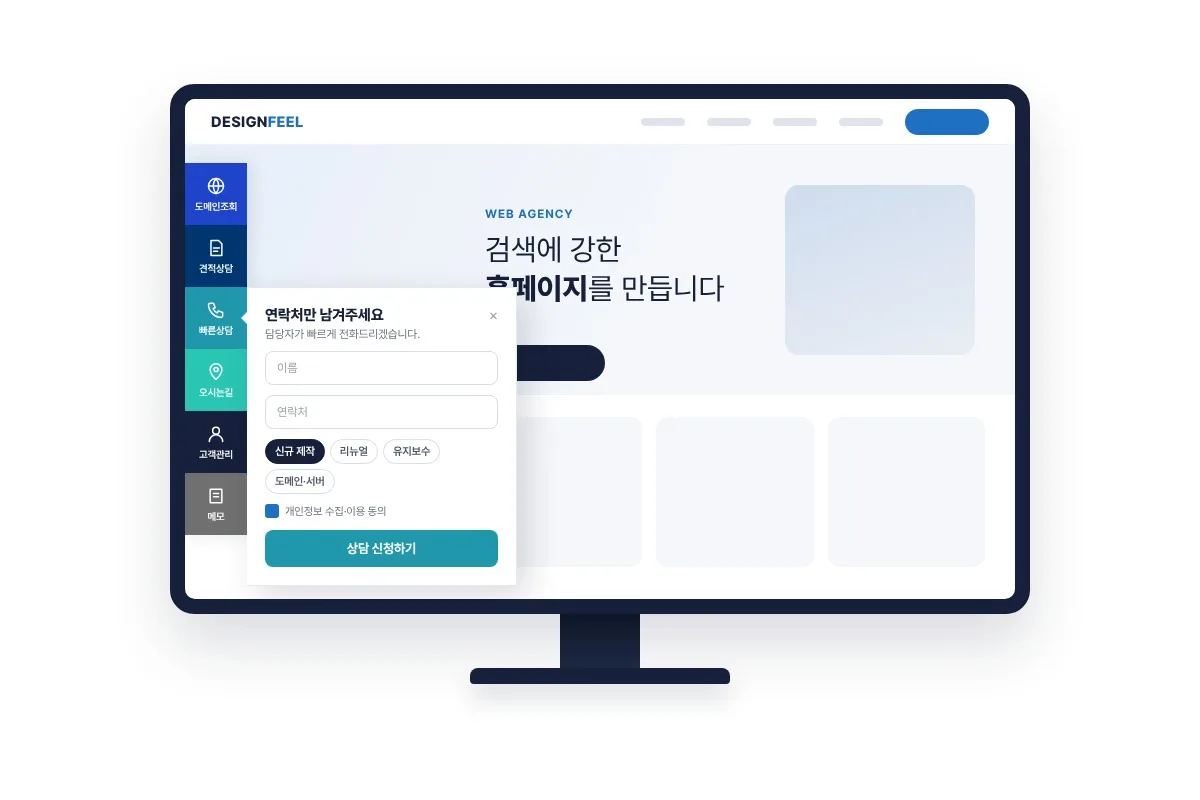
DF 퀵패널
홈페이지 옆에 붙는 탭형 퀵메뉴 — 빠른상담 · 오시는길 · 카카오톡 연결
- 디자인필이 고객님 사이트에 직접 설치
- 사용 매뉴얼 제공
화면 옆에 세로 탭을 붙여 두고, 탭을 누르면 도메인 조회·빠른상담·오시는길 같은 내용이 옆으로 펼쳐집니다. 방문자가 페이지를 옮기지 않고 그 자리에서 연락처를 남기거나 위치를 확인할 수 있어 문의로 이어지기 쉽습니다.
01주요 기능
이 플러그인으로 할 수 있는 일입니다.
- 탭 5종을 자유롭게 구성
도메인 조회, 빠른상담, 오시는길, 자유 내용, 링크 이동 탭을 원하는 만큼 추가하고 순서를 바꿉니다. 탭마다 이름과 배경·글자 색을 따로 정합니다.
- 빠른상담 폼
이름·연락처와 관심 분야(버튼처럼 고르기), 문의 내용, 개인정보 동의를 받습니다. 접수되면 알림 메일이 가고 관리자 「상담 접수」 목록에 쌓입니다.
- 도메인 조회
이름 하나를 넣으면 체크해 둔 확장자(.com, .co.kr, .kr, .net 등 8종)를 한 번에 조회해 등록 가능 여부를 보여 줍니다. 한글 도메인도 조회합니다.
- 조회 후 바로 상담
「등록 가능」 옆 [상담] 버튼을 누르면 빠른상담 탭이 열리고 문의 내용에 희망 도메인이 자동으로 들어갑니다.
- 오시는길
주소를 적으면 네이버지도·카카오맵 바로가기 버튼이 자동으로 생기고, 지도 퍼가기 코드나 약도 이미지, 누르면 전화가 걸리는 버튼을 함께 넣습니다.
- 자유 내용·링크 탭
자유 내용 탭에는 글·이미지·숏코드를 넣고, 링크 탭은 패널 없이 카카오톡 채널·블로그 등으로 바로 이동합니다. 링크 주소를 보고 전화·카카오·블로그·인스타그램·유튜브 아이콘이 자동으로 붙습니다.
- 탭별 보일 기기·보이는 대상
탭마다 PC·모바일을 고르고, 전체 방문자·로그인 회원만·비로그인 방문자만·관리자만 중에서 보이는 대상을 정합니다.
- 상담 알림 문자 (연동 시)
DF 고객관리의 문자 발송 설정이 있으면 신청자에게 접수 문자를, 대표님 휴대폰에는 알림 문자를 보냅니다.
- 스팸 방지
숨은 칸, 너무 빠른 제출 차단, 같은 사람의 접수·조회 횟수 제한으로 자동 등록을 막습니다.
02방문자에게는 이렇게 보입니다
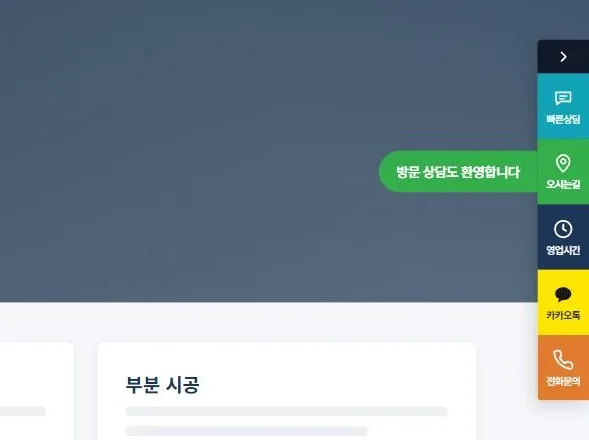
- 화면 오른쪽(또는 왼쪽) 세로 가운데쯤에 색깔 있는 세로 탭이 아이콘과 함께 붙어 있습니다. 맨 위 화살표 버튼으로 탭 묶음을 접을 수 있습니다.
- 탭을 누르면 같은 색의 패널이 옆으로 펼쳐지고, 맨 위에 패널 제목과 작은 안내 문구가 나옵니다.
- 도메인 조회 패널은 입력칸과 [조회] 버튼, 조회할 확장자 목록이 있고 결과가 확장자별로 등록 가능·사용 중으로 표시됩니다.
- 빠른상담 패널은 이름·연락처 칸, 관심 분야 선택 버튼, 문의 내용 칸, 개인정보 동의 [보기]와 신청 버튼으로 되어 있고, 접수하면 ✓ 완료 문구로 바뀝니다.
- 오시는길 패널에는 지도(또는 약도), 주소, 네이버지도·카카오맵 버튼, 전화 버튼이 나옵니다.
- 링크 탭은 패널을 열지 않고 정한 주소로 바로 이동합니다.
03관리자에서 이렇게 설정합니다
코딩 없이 관리자 화면에서 고르고 적기만 하면 됩니다.
- 기본 설정
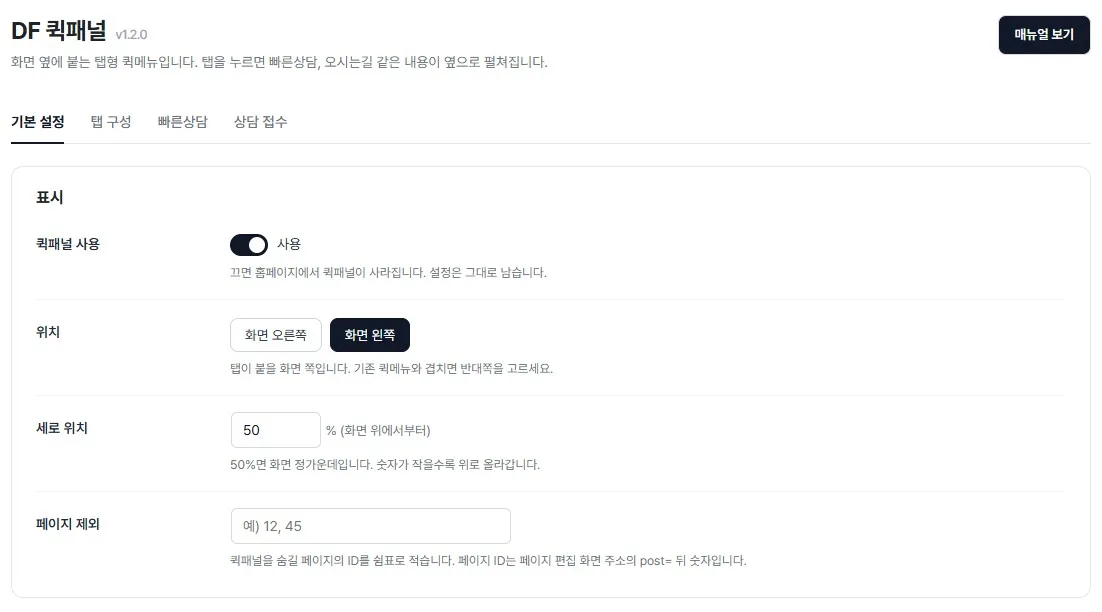
관리자 메뉴 「DF 퀵패널」 › 기본 설정 탭에서 퀵패널 사용을 켜고 위치(화면 오른쪽·왼쪽), 세로 위치, 패널 너비, 탭 너비, 모서리 둥글기, 모바일 표시 방식을 정한 뒤 「저장하기」를 누릅니다.
- 탭 구성
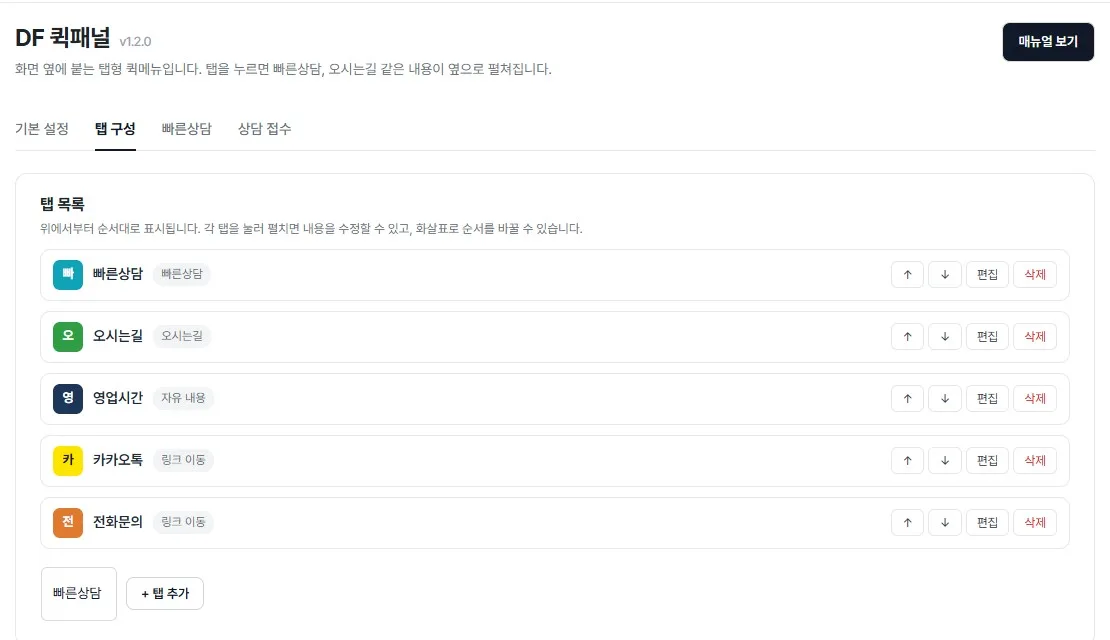
탭 구성 탭에서 종류(도메인 조회·빠른상담·오시는길·자유 내용·링크 이동)를 고르고 「+ 탭 추가」를 누릅니다. 「편집」을 눌러 탭 이름, 색상, 보일 기기, 보이는 대상, 패널 제목과 안내 문구를 넣고 ↑↓로 순서를 바꿉니다.
- 빠른상담 폼 설정
빠른상담 탭에서 관심 분야(한 줄에 하나), 문의 내용 칸 표시, 신청 버튼 글자, 접수 완료 문구, 알림 받을 메일, 개인정보 수집·이용 안내를 적습니다.
- 도메인 조회 설정 (쓰는 경우)
도메인 조회 탭에서 조회할 확장자를 체크하고, 필요하면 KISA 인증키를 넣은 뒤 「연결 테스트 실행」으로 이 서버에서 조회가 되는지 확인합니다.
- 접수 확인
상담 접수 탭에서 들어온 신청을 보고, 연락을 마치면 「새 상담」을 눌러 「처리 완료」로 바꿉니다.
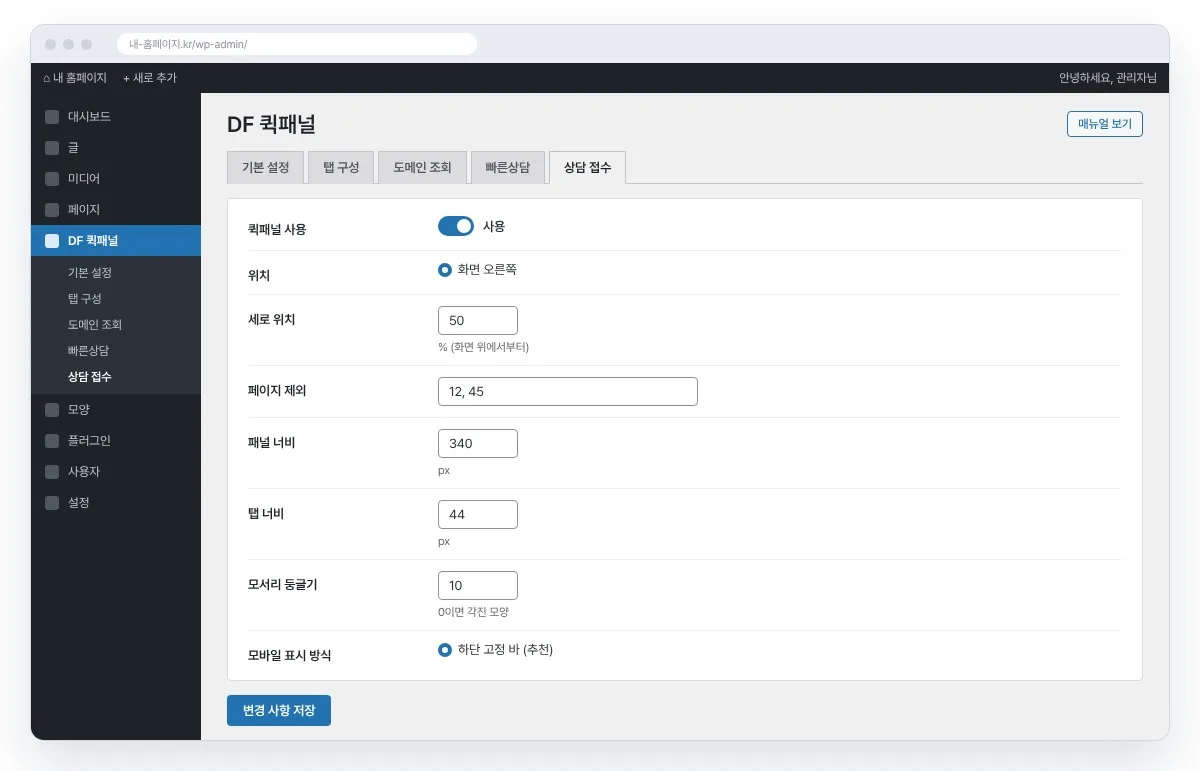
관리자 설정 화면 예시
04설정할 수 있는 항목
관리자 화면에서 바꿀 수 있는 옵션을 모두 정리했습니다.
| 퀵패널 사용 | 끄면 사이트에서 퀵패널이 사라지고 설정은 그대로 남습니다기본값: 켜짐 |
|---|---|
| 위치 | 탭이 붙을 쪽. 화면 오른쪽 또는 화면 왼쪽기본값: 화면 오른쪽 |
| 세로 위치 | 화면 위에서부터의 위치(10~90%)기본값: 50% |
| 페이지 제외 | 퀵패널을 숨길 페이지 ID를 쉼표로기본값: 없음 |
| 패널 너비 | 탭을 눌렀을 때 펼쳐지는 영역 너비(260~520px)기본값: 340px |
| 탭 너비 · 탭 상하 여백 | 세로 탭 버튼의 폭(32~70px)과 위아래 안쪽 여백(0~30px)기본값: 44px · 8px |
| 모서리 둥글기 | 0이면 각진 모양(0~24px)기본값: 10px |
| Pretendard 글꼴 | 사이트에 없어도 퀵패널 글꼴을 Pretendard로 맞춤기본값: 켜짐 |
| 모바일 표시 방식 | 하단 고정 바 · PC와 같이 옆에 표시 · 모바일에서 숨김기본값: 하단 고정 바 |
| 모바일 기준 너비 | 이 폭보다 좁으면 모바일 방식으로 바뀜(480~1200px)기본값: 768px |
| 조회할 확장자 | .com .co.kr .kr .net .org .or.kr .ne.kr .pe.kr 중 선택기본값: .com .co.kr .kr .net |
| KISA 인증키 | .kr · .co.kr 조회를 더 정확하게 하는 공공데이터포털 무료 인증키. 비워도 다른 방식으로 조회기본값: 비움 |
| 조회 횟수 제한 | 방문자 1명당 10분에 조회할 수 있는 횟수(5~200)기본값: 30회 |
| 신청자에게 접수 문자 · 대표님께 알림 문자 | DF 고객관리 문자 발송과 연동. {이름} {회사명}을 쓸 수 있음기본값: 켜짐 |
05추천 대상 · 휴대폰 화면
이런 곳에 알맞습니다
- 어느 페이지에서든 바로 상담 신청을 받고 싶은 업체
- 찾아오는 손님이 많아 위치·전화 안내를 늘 보여 주고 싶은 매장·사무실
- 홈페이지 제작·호스팅처럼 도메인 조회가 필요한 업체
- 카카오톡 채널·블로그 바로가기를 화면 옆에 두고 싶은 곳
휴대폰에서는
휴대폰에서는 기본으로 탭이 화면 아래에 가로 막대로 놓이고, 누르면 내용이 아래에서 올라와 본문을 가리지 않습니다. PC처럼 옆에 두거나 모바일에서는 숨기도록 바꿀 수 있습니다.
06구매 전에 많이 묻는 질문
견적 문의 페이지로 바로 보내는 탭도 만들 수 있나요?
「링크 이동」 탭을 추가하고 이동할 주소에 견적 페이지 주소를 넣으면 됩니다. 탭을 누르면 패널을 열지 않고 바로 이동합니다.
도메인 조회는 얼마나 정확한가요?
.com·.net·.org는 공식 조회 서버, .kr 계열은 KISA 인증키가 있으면 공식 API로 먼저 확인하고, 안 되면 WHOIS와 DNS 순서로 확인합니다. 관리자의 「연결 테스트」로 서버에서 어떤 방식이 되는지 볼 수 있으며, 결과 아래에 확정이 아니라는 안내가 붙습니다.
상담 신청은 어떻게 알 수 있나요?
알림 받을 메일로 바로 메일이 오고, 관리자 「상담 접수」 탭과 메뉴 옆 숫자로 새 상담을 알려 줍니다. DF 고객관리를 함께 쓰면 문자 알림도 받을 수 있습니다.
기존 퀵메뉴와 겹치지 않을까요?
위치를 화면 왼쪽으로 바꾸거나 세로 위치를 조정하면 됩니다. 특정 페이지에서는 「페이지 제외」로 숨길 수 있습니다.
관리자만 보는 탭도 만들 수 있나요?
탭마다 「보이는 대상」을 「관리자만」으로 고르면 관리자로 로그인했을 때만 보이고, 다른 방문자 화면에는 그 탭이 아예 출력되지 않습니다.
07알아 두세요
- 숏코드 없이 사이트 모든 페이지에 자동으로 붙습니다. 자유 내용 탭 안에는 다른 플러그인의 숏코드를 넣을 수 있습니다.
- 탭 이름은 세로로 한 글자씩 표시되므로 4~5글자가 보기 좋습니다(최대 8자).
- 알림 메일이 오지 않으면 사이트의 메일 발송(SMTP) 설정을 확인해야 합니다.
- 문자 알림은 DF 고객관리의 발송 설정(솔라피·카페24)이 있어야 작동합니다.
+실제 화면 더 보기
홈페이지 옆, 늘 손 닿는 곳에
상담 창구를 붙여 드립니다
어느 페이지를 보고 있든 화면 옆에 탭이 붙어 있습니다. 방문자는 메뉴를 찾아 헤매지 않고 탭 하나만 눌러 상담을 남기고, 위치를 확인하고, 카카오톡으로 넘어갑니다.
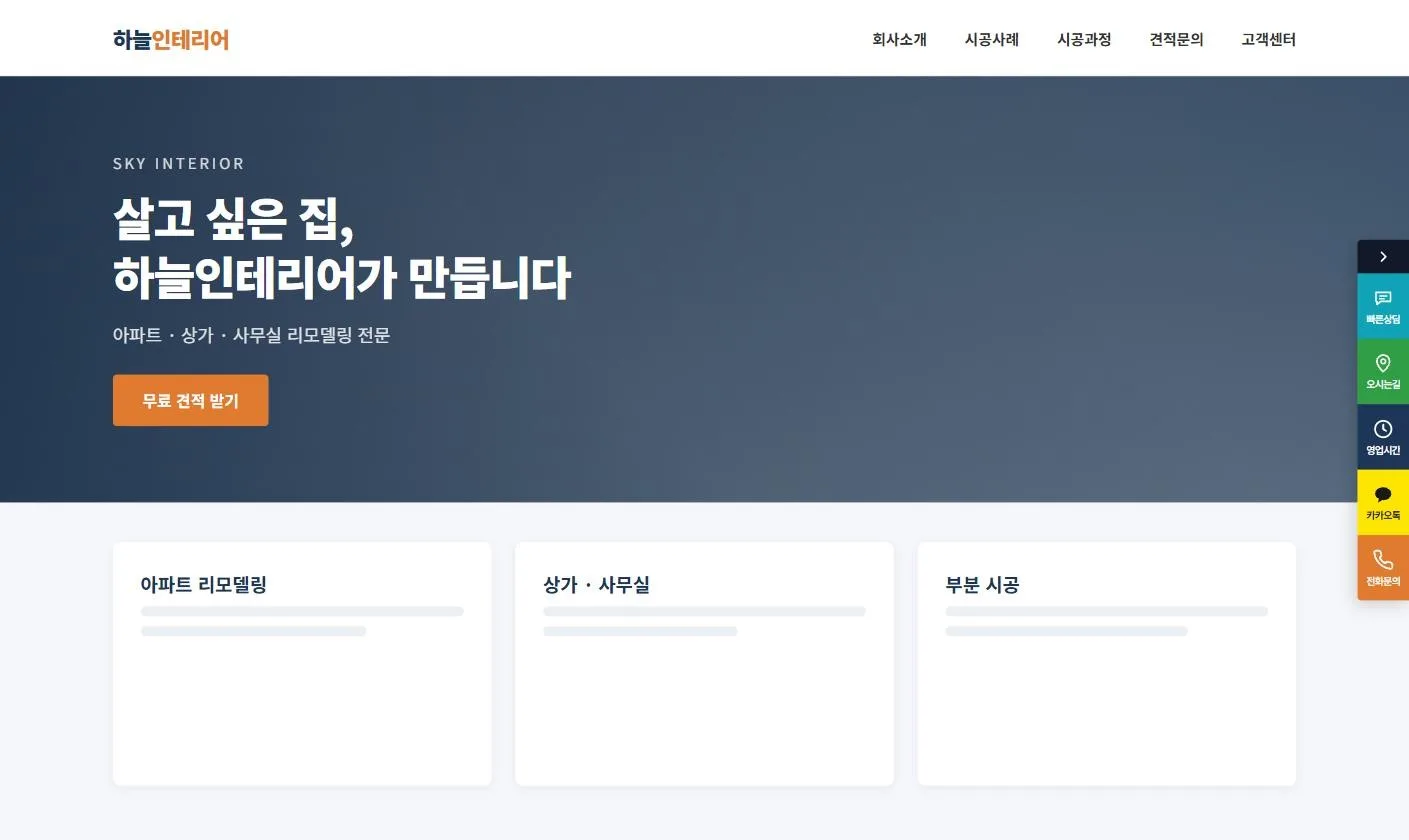
직접 눌러 보세요
아래는 샘플 홈페이지에 DF 퀵패널을 붙인 모습입니다. 오른쪽 탭을 눌러보세요. 휴대폰으로 보시면 모바일 하단 바로 바뀐 모습을 그대로 체험하실 수 있습니다. (상담 폼은 체험용이라 실제로 접수되지 않습니다)
홈페이지는 있는데, 문의가 잘 안 들어온다면
문의하기가 어디 있는지 몰라요
방문자는 메뉴 맨 끝 ‘고객센터’까지 찾아가지 않습니다. 보이는 곳에 없으면 그냥 나갑니다.
전화는 부담스러워요
퇴근 후 밤에 알아보는 손님은 전화를 못 겁니다. 이름과 번호만 남기면 되는 창구가 필요합니다.
휴대폰에선 버튼이 본문을 가려요
둥둥 떠 있는 버튼 여러 개는 모바일에서 오히려 불편합니다. 깔끔하게 한 줄로 정리돼야 합니다.
탭을 누르면 옆으로 스르륵 펼쳐집니다
탭마다 내용이 다릅니다. 필요한 탭만 골라 원하는 순서와 색으로 구성하세요. 아래는 인테리어 업체 예시입니다.
 빠른상담이름·연락처만 남기면 접수 끝. 관심 분야를 버튼으로 고르고, 접수되면 바로 메일이 옵니다.
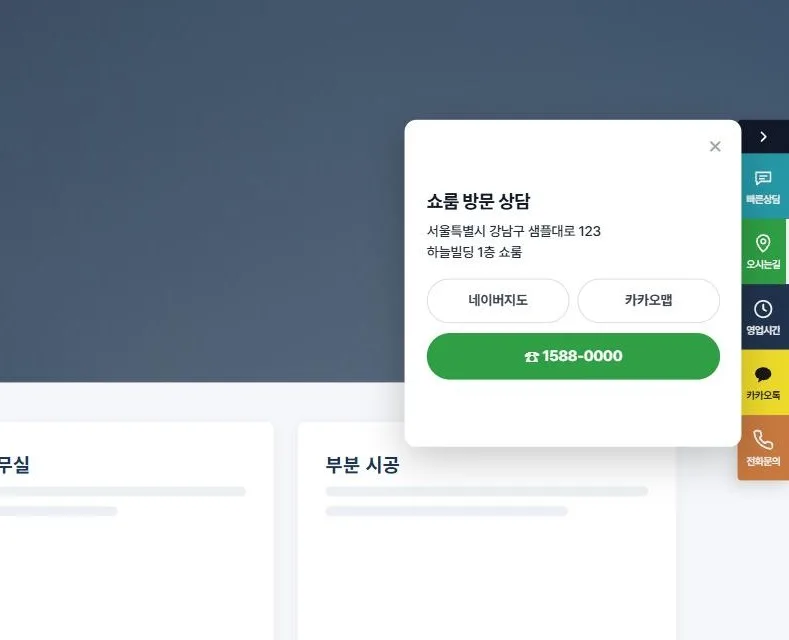 오시는길주소만 적으면 네이버지도·카카오맵 버튼이 자동으로 생깁니다. 전화 버튼, 약도·지도도 넣을 수 있습니다.
 자유 내용영업시간, 이벤트, 진료 안내처럼 원하는 내용을 자유롭게. 글·이미지·숏코드 모두 됩니다.
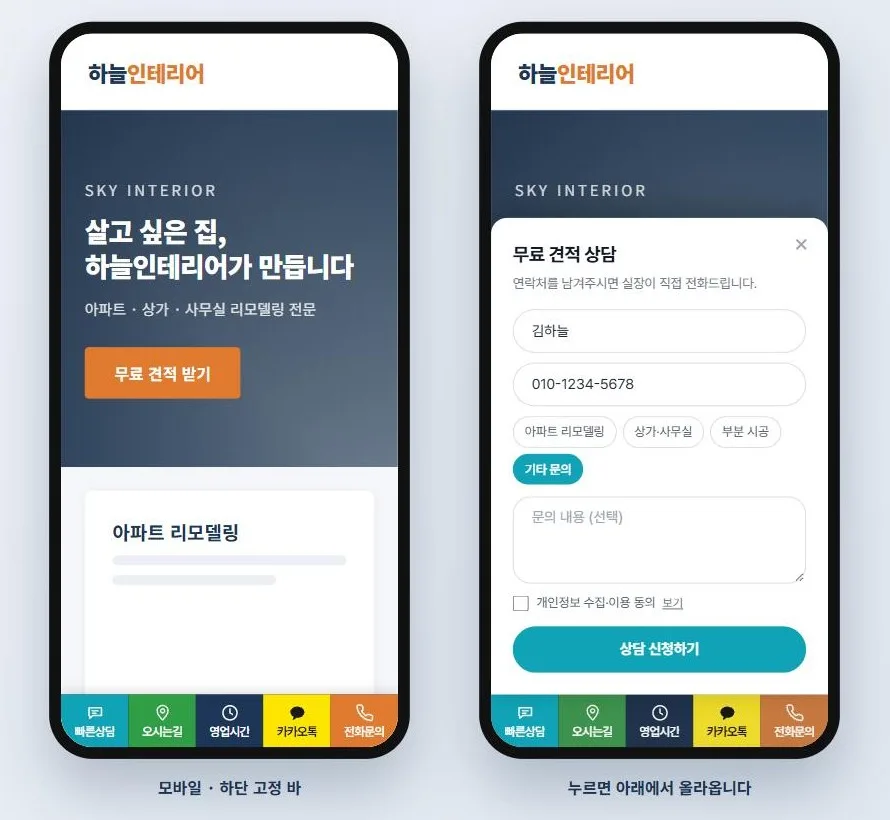
휴대폰에서는
하단 고정 바로 바뀝니다
화면 폭이 좁아지면 탭이 화면 아래 가로 한 줄로 정리됩니다. 누르면 내용이 아래에서 올라오고, 평소에는 본문을 가리지 않습니다.
- 엄지로 바로 누르는 위치 — 전화·카톡 연결이 빨라집니다
- PC와 같이 옆에 표시하거나, 모바일에서 숨길 수도 있습니다
- 탭마다 “PC만 / 모바일만” 따로 정할 수 있습니다
카카오톡, 전화, 블로그로
바로 보내는 링크 탭
링크 탭은 패널을 열지 않고 바로 이동합니다. 카카오톡 채널, 네이버 예약, 블로그, 전화 걸기 등 자주 쓰는 곳을 탭으로 붙이세요. 마우스를 올리면 짧은 안내 말풍선도 나옵니다.
작지만, 필요한 건 다 들어 있습니다
설정은 쉬운 말로, 한 화면에서
워드프레스 관리자 › 디자인필 › DF 퀵패널에서 모두 관리합니다. 항목마다 설명이 붙어 있어 처음 보셔도 어렵지 않습니다.

우리 업종에는 이렇게 쓰세요
| 병원 · 치과 | 진료시간빠른상담오시는길네이버 예약 |
|---|---|
| 인테리어 · 시공 | 무료견적시공사례카카오톡전화문의 |
| 음식점 · 카페 | 영업시간오시는길메뉴예약 |
| 학원 · 교육 | 상담신청시간표오시는길블로그 |
| 제조 · B2B | 견적문의카탈로그오시는길전화 |
도입하시면 디자인필이 직접 설치해 드립니다
| 설치 | 신청하시면 디자인필이 고객님 홈페이지에 설치하고, 기본 탭(빠른상담 · 오시는길)과 색상을 사이트에 맞춰 세팅해 드립니다. |
|---|---|
| 대상 | 디자인필에서 제작한 워드프레스 홈페이지 (DF Core 기반) |
| 업데이트 | 기능 개선 버전은 디자인필 배포를 통해 사이트에 반영됩니다. |
| 사용 설명서 | 고객지원센터 › 메뉴얼 다운로드에서 PDF 설명서를 받으실 수 있습니다. |
어떤 탭을 넣을지 고민되시면 1555-1026으로 연락 주세요. 업종에 맞는 구성을 함께 정해 드립니다.