


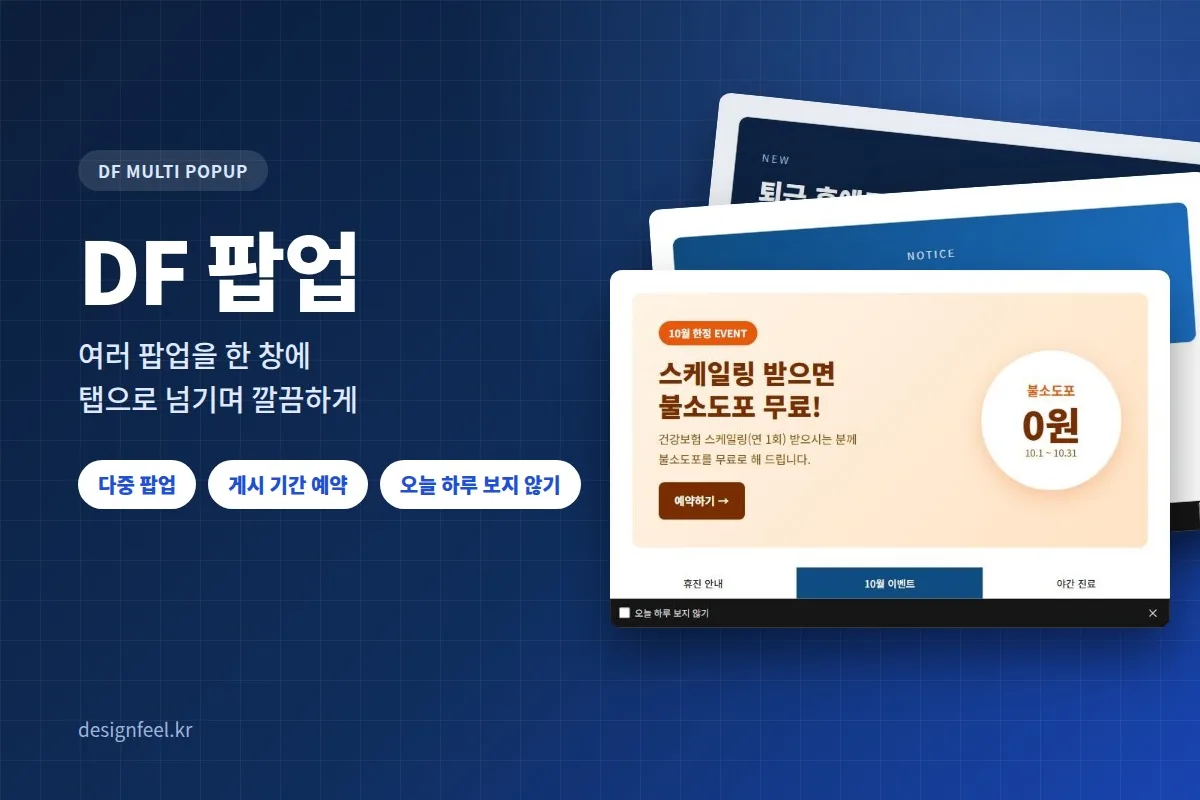
DF 팝업
여러 팝업을 한 창에 탭으로 — 다중 팝업 · 게시 기간 예약 · 오늘 하루 보지 않기
- 디자인필이 고객님 사이트에 직접 설치
- 결제 후 매뉴얼 내려받기
- 카드 결제 · 무통장 입금
주요 특징
- 다중 팝업: 여러 팝업을 한 창에 모아 아래 탭으로 넘겨 보기 (자동 넘김 가능)
- 여러 창 방식: 팝업마다 창을 나란히 띄우는 방식도 선택
- 게시 기간 예약: 시작·종료 시각에 맞춰 자동으로 나타나고 사라짐
- 오늘 하루 / 7일 / 다시 보지 않기
- 이미지 또는 글로 작성, PC·모바일 이미지 따로 등록
- 링크 연결, 보일 페이지·열리는 시점·보일 기기 설정
- 끌어서 순서 변경, 복사, 사이트에서 미리보기
자세한 설명
공지·이벤트·휴무 안내,
여러 개여도 창은 하나로
팝업이 여러 개면 창이 겹겹이 쌓여 손님이 하나하나 닫다가 지칩니다. DF 팝업은 여러 팝업을 한 창에 모아 아래 탭으로 넘겨 보여 주는 다중 팝업입니다. 게시 기간만 정해 두면 알아서 켜지고 알아서 사라집니다.
팝업, 올리는 것보다 관리가 더 번거로웠다면
창이 겹겹이 쌓여요
휴진 안내, 이벤트, 채용 공고… 팝업이 늘수록 첫 화면이 창으로 덮여 손님은 내용을 보기도 전에 닫아 버립니다.
끝난 이벤트가 그대로
이벤트가 끝났는데 팝업을 내리는 걸 깜빡해 지난 공지가 몇 주째 떠 있는 일이 생깁니다.
휴대폰에서 글자가 안 보여요
PC용으로 만든 가로 이미지는 휴대폰에서 작게 줄어 읽을 수가 없습니다.
여러 창 대신, 한 창에서 탭으로
DF 팝업의 가장 큰 차이점입니다. 팝업을 몇 개 올리든 화면에는 창 하나만 뜨고, 아래 탭으로 원하는 안내를 골라 봅니다. 탭은 몇 초마다 자동으로 넘어가게 할 수도 있습니다.
일반 팝업
- 팝업 수만큼 창이 겹쳐 뜸
- 손님이 하나씩 닫아야 함
- 뒤에 깔린 팝업은 보지도 못하고 닫힘
DF 다중 팝업
- 창은 하나, 아래 탭으로 넘겨 보기
- 탭 이름만 봐도 어떤 안내가 있는지 한눈에
- 한 번 닫으면 전부 닫힘 · 오늘 하루 보지 않기도 한 번에
탭을 누르면 다음 안내로 넘어갑니다
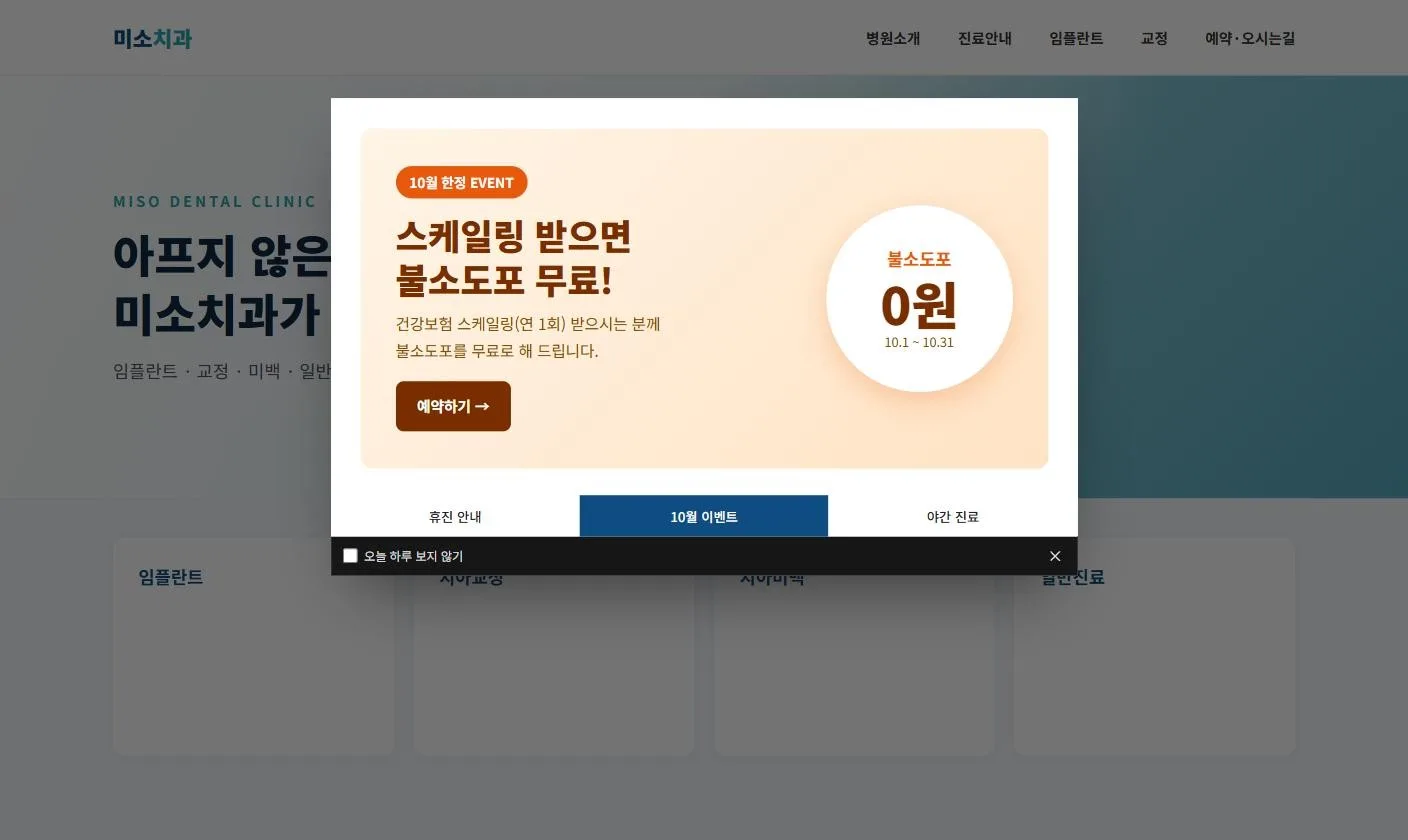
치과 홈페이지에 팝업 3개를 올린 예시입니다. 이미지로 만들어도 되고, 관리자 화면에서 글로 바로 써도 됩니다.
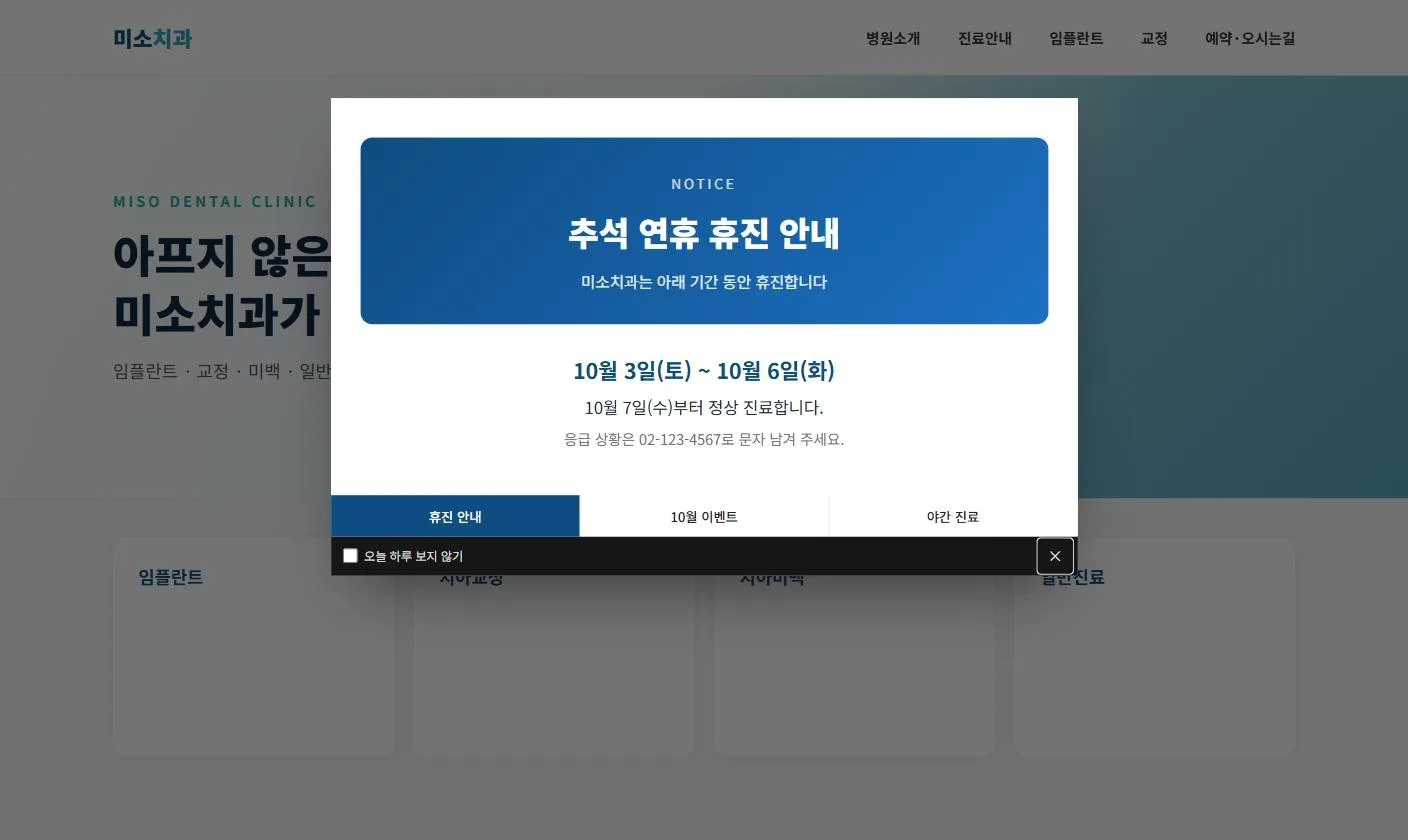 ① 휴진 안내연휴·휴무 공지. 종료일이 지나면 저절로 사라집니다.② 10월 이벤트누르면 예약 페이지로 이동하도록 링크를 걸 수 있습니다.
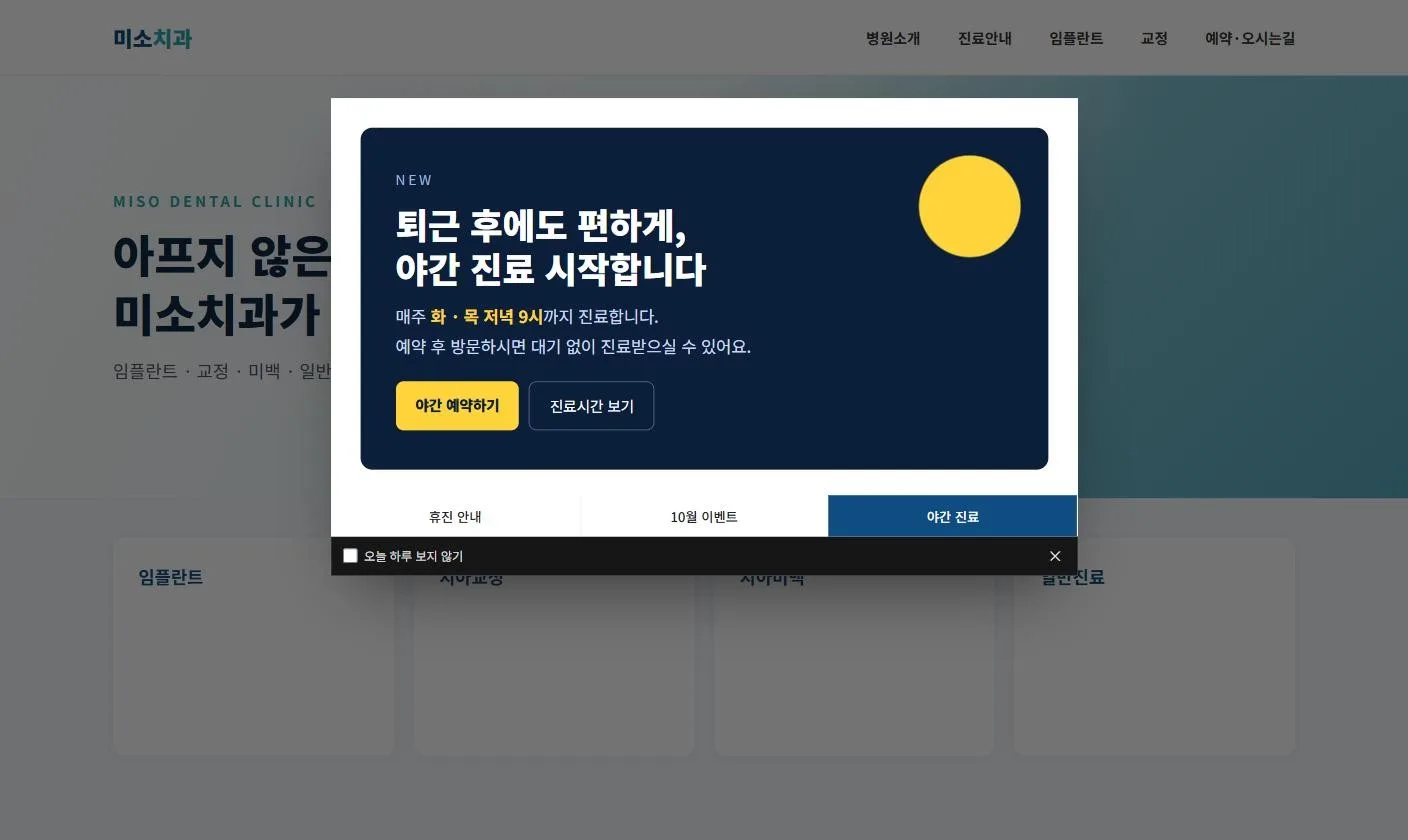 ③ 야간 진료기간 없이 계속 띄워 둘 안내도 함께 넣을 수 있습니다.
← 옆으로 넘겨 보세요 →
휴대폰에서도
한 창에 깔끔하게
휴대폰 화면에 맞는 크기로 열리고, 탭도 그대로 아래에 붙습니다. 휴대폰용 이미지를 따로 올리면 모바일에서는 그 이미지를 보여 줘 글자가 작아지지 않습니다.
- PC 이미지 · 모바일 이미지 따로 등록
- 팝업마다 PC만 / 모바일만 / 둘 다 선택
- “오늘 하루 보지 않기”로 손님이 직접 끄기

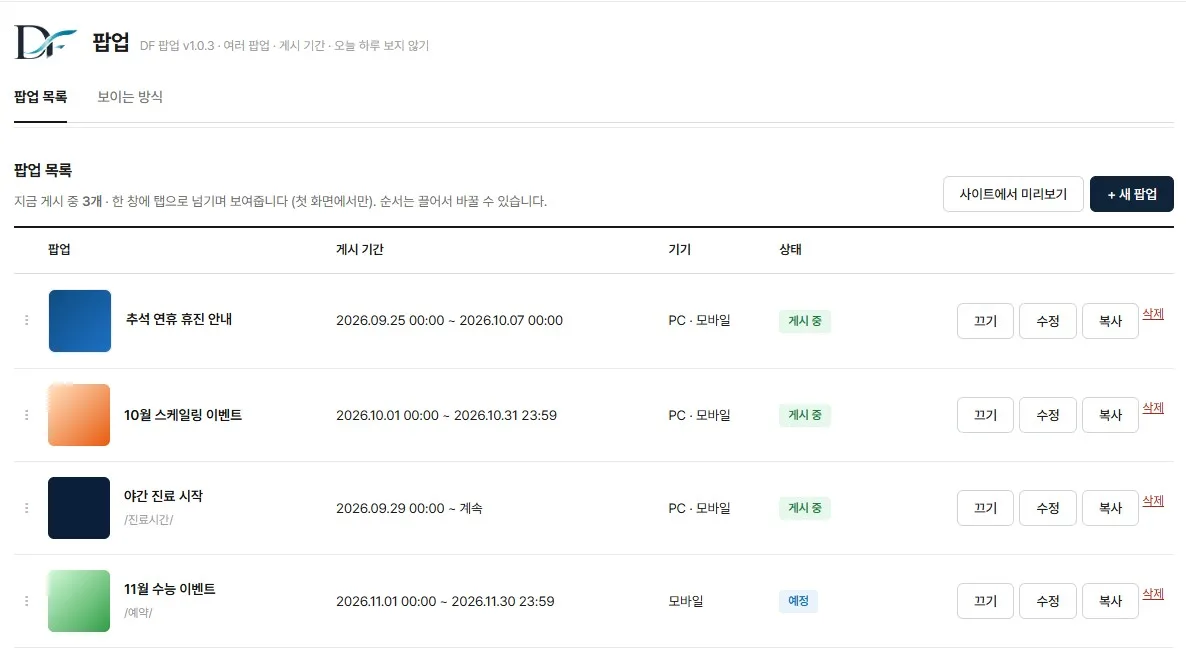
올려 두면 알아서
켜지고 알아서 꺼집니다
팝업마다 시작·종료 시각을 정해 두세요. 11월 이벤트를 미리 올려 두면 11월 1일에 저절로 나타나고, 종료 시각이 지나면 저절로 사라집니다.
- 목록에서 게시 중 · 예정 상태를 한눈에
- “오늘부터 7일 / 14일 / 30일” 버튼으로 기간 한 번에 입력
- 끌어서 탭 순서 변경 · 복사해서 비슷한 팝업 빨리 만들기
팝업에 필요한 건 다 들어 있습니다
누구나 쉽게 올리고 내립니다
워드프레스 관리자 › 디자인필 › 팝업에서 모두 관리합니다. 항목마다 쉬운 설명이 붙어 있어 처음 보셔도 어렵지 않습니다.
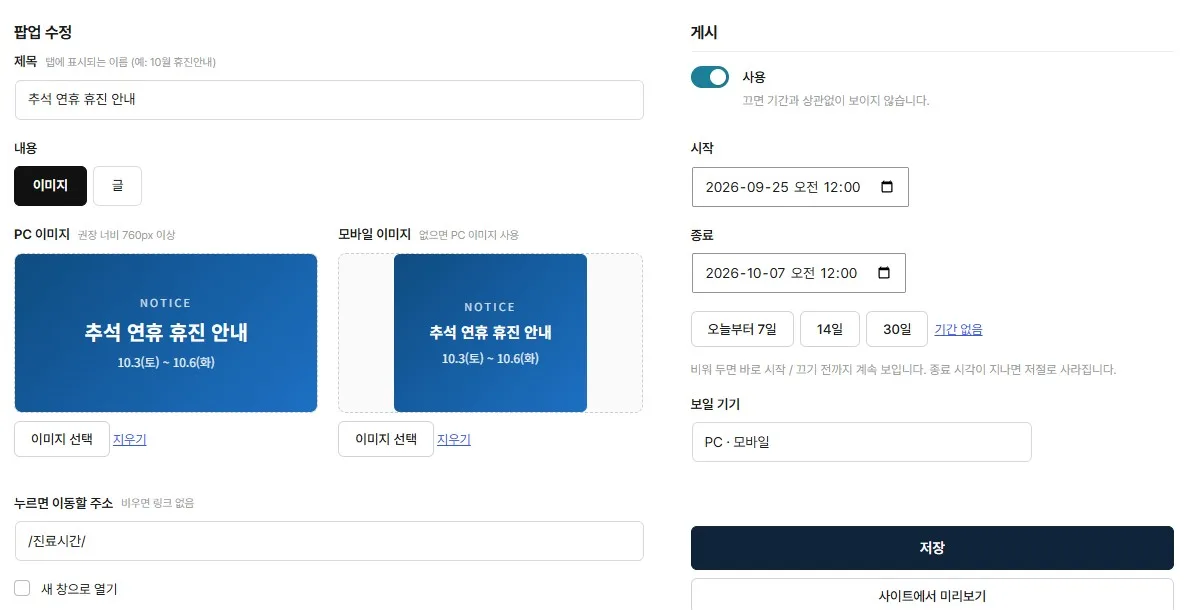
팝업 수정 — 제목(탭 이름), PC·모바일 이미지, 링크, 게시 기간, 보일 기기
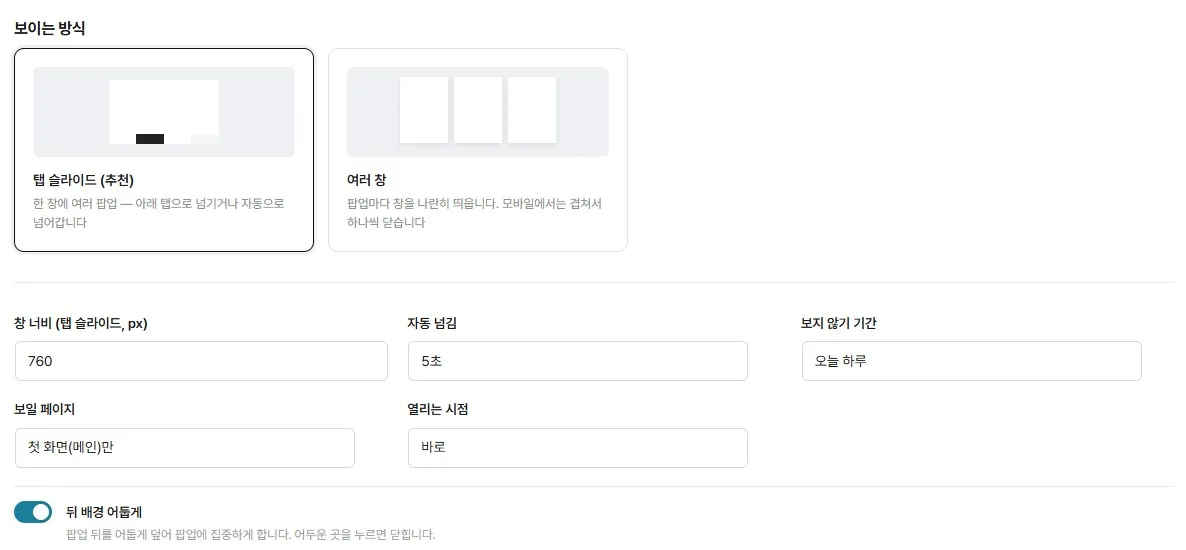
보이는 방식 — 탭 슬라이드 / 여러 창, 창 너비, 자동 넘김, 뒤 배경 어둡게
이런 안내를 한 창에 모아 보세요
| 병원·치과·한의원 | 휴진 안내이달의 이벤트야간 진료신규 장비 도입 |
|---|---|
| 학원·교육 | 신학기 모집설명회 일정방학 특강합격 소식 |
| 음식점·카페 | 신메뉴휴무일단체 예약시즌 이벤트 |
| 쇼핑몰·매장 | 할인 행사배송 안내신상품회원 혜택 |
| 기업·기관 | 공지사항채용 공고행사 안내사무실 이전 |
궁금한 점
팝업은 몇 개까지 올릴 수 있나요?
여러 개를 올려 두고 게시 기간으로 켜고 끌 수 있습니다. 한 번에 보여 주는 팝업은 3~4개가 손님이 보기 편하니, 나머지는 기간을 정해 예약해 두세요.
팝업 이미지는 누가 만드나요?
직접 만든 이미지를 올리시거나, 관리자 화면에서 글로 바로 쓰실 수 있습니다. 이미지 제작이 필요하시면 디자인필에 문의해 주세요.
이벤트가 끝나면 직접 내려야 하나요?
아닙니다. 종료 시각을 넣어 두면 그 시각이 지나는 순간 홈페이지에서 저절로 사라집니다.
손님이 팝업을 매번 봐야 하나요?
“오늘 하루 보지 않기”를 누르면 그날은 다시 뜨지 않습니다. 보지 않기 기간은 오늘 하루·7일·다시 보지 않기 중에서 정할 수 있습니다.
어떤 홈페이지에 설치할 수 있나요?
디자인필에서 제작·관리하는 워드프레스 홈페이지에 설치해 드립니다. 다른 홈페이지는 상담 후 가능 여부를 안내해 드립니다.
공지는 늘어도, 첫 화면은 깔끔하게
설치부터 첫 팝업 등록까지 디자인필이 도와드립니다.
설치 · 이용 안내
· 설치가 끝나면 매뉴얼을 내려받으실 수 있습니다.
· 설치 전에는 전액 환불되며, 설치가 완료된 디지털 상품은 환불이 제한됩니다.
· 디자인필에서 제작·관리하는 홈페이지에만 설치할 수 있습니다.

