


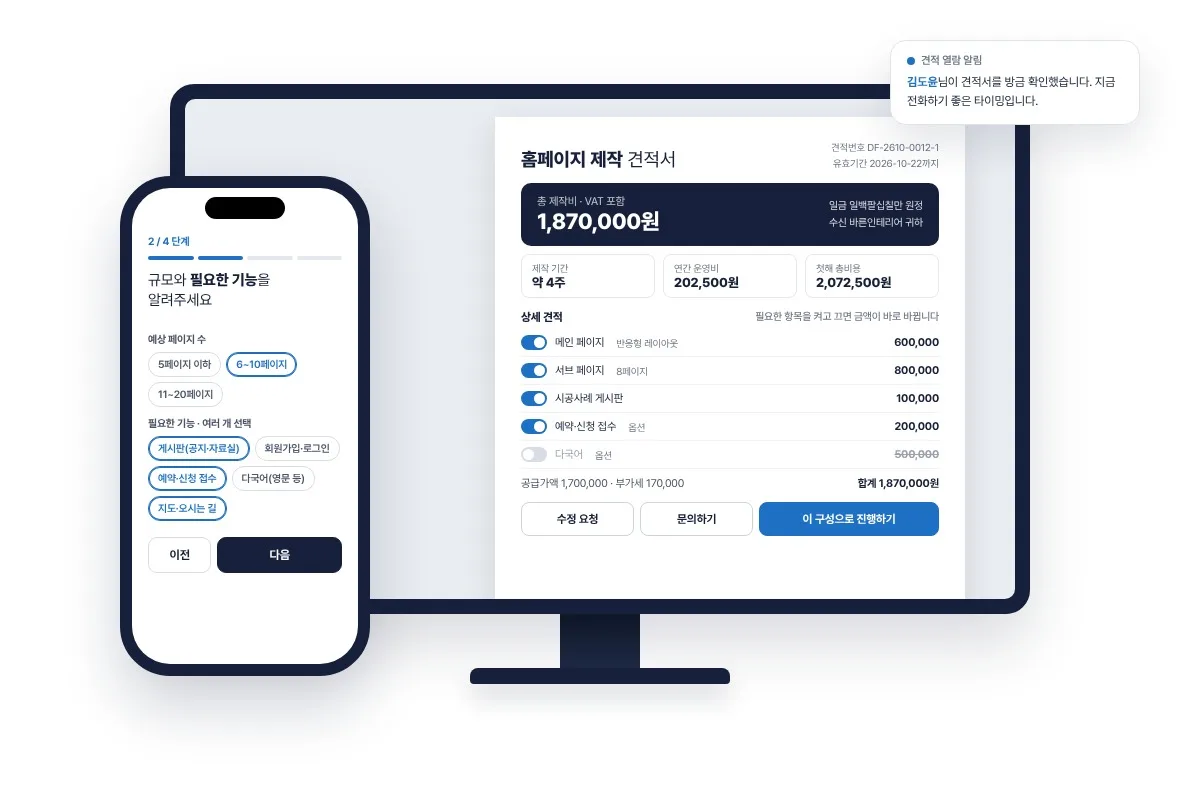
방문자가 4단계 질문에 답하며 상담을 신청하면 접수번호와 안내 문자가 바로 나가고, 관리자는 그 내용을 보고 웹 견적서를 만들어 링크로 보냅니다. 고객은 견적서에서 옵션을 켜고 끄며 금액을 바로 확인하고 [이 구성으로 진행하기]를 누르며, 견적서를 열었는지, 이틀째 답이 없는지까지 알려 주어 놓치는 상담을 줄입니다.
01주요 기능
이 플러그인으로 할 수 있는 일입니다.
- 4단계 상담 신청서
① 어떤 작업이 필요한지(작업 종류·업종) ② 규모와 기능(예상 페이지 수·필요한 기능 여러 개·지금 홈페이지) ③ 예산과 일정(예산·오픈 희망 시기·참고 사이트·요청 사항) ④ 연락처 순서로 이전/다음을 누르며 답합니다. 선택지는 설정에서 한 줄에 하나씩 바꿉니다.
- 빠른 상담 모드 로 넣으면 이름·휴대폰·간단한 문의만 받는 한 장짜리 신청서가 됩니다. 들어온 상담은 같은 목록에 '빠른 상담'으로 쌓입니다.
- 접수번호 · 접수 안내 문자
신청하면 DF-2610-0001 같은 접수번호가 붙고 고객에게 접수 안내 문자가, 관리자에게 새 상담 알림이 갑니다.
- 웹 견적서 편집기
자주 쓰는 항목을 골라 넣고 구분·항목·설명·수량·단위·단가를 적습니다. 항목마다 '옵션'과 '기본 선택'을 지정하고, 할인·부가세 없음·연간 운영비(호스팅·도메인 등)·제작 기간·유효기간·진행 일정·포함/별도 사항·결제 조건을 넣습니다. 끌어서 순서를 바꾸고 '새 차수로 복사'로 2차 견적을 만듭니다.
- 고객이 옵션을 고르는 견적서
고객 화면 견적서에는 공급자 정보·직인·한글 금액(일금 ○○원정)·상세 견적·첫해 총비용이 나오고, 선택 옵션을 켜고 끄면 합계가 바로 바뀝니다. [PDF 저장 · 인쇄], [수정 요청], [문의하기], [이 구성으로 진행하기] 버튼이 있습니다.
- 열람 알림과 자동 후속 안내
고객이 견적서를 처음 열면 '지금 전화하기 좋은 타이밍'이라고 바로 알려 줍니다. 24시간 미열람이면 고객에게 다시 안내, 열람 후 48시간 무응답이면 관리자에게 전화 권장 알림과 고객 안부, 유효기간 3일 전 안내가 자동으로 1회씩 나갑니다. 밤 시간(기본 20시~9시)에는 보류합니다.
- 고객 상담실
고객은 문자로 받은 링크나 접수번호 + 휴대폰 뒷 4자리로 들어와 상담·견적 → 계약·준비 → 디자인 시안 → 함께 만들기 → 점검·오픈 → 오픈 완료 진행 바와 단계별 안내(입금 계좌·계약서·작업 주소)를 봅니다.
- 상담 목록과 다음 할 일
이번 달 신청·견적 발송·계약 수와 성사율, 아직 열어보지 않은 상담 수를 위에 보여 줍니다. 상담 상세에서는 지금 단계에 맞는 '다음 할 일' 버튼(계약금 입금 확인, 완성 · 잔금 안내 보내기, 잔금 확인 · 오픈 완료 등)을 누르면 단계가 넘어가고 안내 문자가 나갑니다.
- 전화 상담 직접 등록 · 메모 · 진행 기록
전화로 들어온 상담도 '+ 전화 상담 등록'으로 넣어 같은 흐름으로 관리합니다. 통화 메모, 유입 경로(검색 키워드), 종료 사유(가격·일정·연락 두절 등)와 모든 진행 기록이 남습니다.
02방문자에게는 이렇게 보입니다
- 신청서 위 단계 표시와 질문 화면(작업 종류·업종 → 페이지 수·필요한 기능 → 예산·오픈 희망 시기 → 이름·휴대폰·회사·이메일·연락 받기 편한 시간), [이전] [다음] 버튼과 개인정보 동의(내용 보기)
- 접수 완료 화면: '상담 신청이 접수되었습니다', 접수번호, 담당자 확인 → 상담 → 웹 견적서 순서 안내와 [진행 상황 확인하기]
- 웹 견적서: 견적번호·견적일·유효기간, 수신·공급자(직인), 총 제작비와 일금 ○○원정, 제작 기간, 첫해 총비용, 상세 견적 표, 선택 옵션 켜기/끄기, 공급가액·부가세·합계, 연간 운영비, 포함/별도 사항, 진행 일정, 결제 조건
- 견적서 아래 [수정 요청] [문의하기] [이 구성으로 진행하기] 버튼과 확인 창
- 고객 상담실: 접수번호·휴대폰 뒷 4자리 확인, 6단계 진행 바, 지금 단계 안내, 신청하신 내용, 견적서 다시 보기
03관리자에서 이렇게 설정합니다
코딩 없이 관리자 화면에서 고르고 적기만 하면 됩니다.
- 회사 정보 넣기
관리자 메뉴 '상담·견적 › 설정'의 '회사 정보 (견적서 공급자란)'에 상호·대표·사업자번호·대표번호·휴대폰·이메일·기본 담당자·주소·입금 계좌를 넣고, 직인 이미지와 견적서 로고를 올립니다.
- 신청서와 견적 기본값 정하기
같은 화면 '신청폼 선택지'에서 작업 종류·업종·페이지 수·기능·예산·시기를 한 줄에 하나씩 고치고, '견적서 기본값'에서 유효기간(일)·기본 제작 기간(주)·자주 쓰는 항목·연간 운영비 기본·포함/별도 사항·진행 일정·결제 조건을 넣은 뒤 '설정 저장'을 누릅니다.
- 페이지에 넣기
상담 신청 페이지 본문에
(단계형) 또는(이름·연락처만)를 넣습니다. 고객 상담실 페이지('견적 확인')는 설치할 때 자동으로 만들어집니다. - 견적서 보내기
'상담 목록'에서 상담을 열고 [+ 새 견적서 만들기]를 누릅니다. 항목을 넣고 [고객 화면 미리보기]로 확인한 뒤 [저장 후 고객에게 보내기]를 누르면 견적서 링크가 문자로 갑니다. 카톡으로 보낼 때는 [링크 복사]를 씁니다.
- 진행 관리
고객이 [이 구성으로 진행하기]를 누르면 '진행 요청'으로 자동으로 바뀝니다. 그다음은 상담 상세의 '다음 할 일' 버튼을 눌러 계약금 입금 → 계약 → 시안 → 제작 → 점검·잔금 → 오픈 완료로 넘기고, 단계마다 정해 둔 안내 문자가 나갑니다.

관리자 설정 화면 예시
04설정할 수 있는 항목
관리자 화면에서 바꿀 수 있는 옵션을 모두 정리했습니다.
| 회사 정보 (견적서 공급자란) | 상호·대표·사업자번호·대표번호·휴대폰·이메일·기본 담당자·설립 연도·제작 실적·주소·입금 계좌·포트폴리오 주소·개인정보처리방침 주소입니다. |
|---|---|
| 직인 이미지 · 견적서 로고 | 견적서에 찍힐 직인(배경 없는 PNG 권장)과 위쪽 로고입니다. |
| 신청폼 선택지 | 작업 종류·업종·예상 페이지 수·필요한 기능·예산·오픈 희망 시기·연락 편한 시간을 한 줄에 하나씩 적습니다.기본값: 홈페이지 제작용 선택지가 들어 있음 |
| 유효기간 (일) | 새 견적서의 유효기간입니다. 지나면 '기간 만료'로 바뀝니다.기본값: 14 |
| 기본 제작 기간 (주) | 새 견적서의 제작 기간 기본값입니다.기본값: 4 |
| 자주 쓰는 항목 | 구분|항목|설명|수량|단위|단가 형식으로 적어 두면 견적서 작성 때 골라서 넣습니다. |
| 연간 운영비 기본 | 항목|설명|연 금액 형식입니다. 첫해 총비용에 자동으로 더해집니다.기본값: 웹호스팅 · SSL 보안인증서 · 도메인 |
| 포함 사항 · 별도 사항 · 진행 일정 · 결제 조건 · 비고 | 새 견적서에 미리 채워지는 문구입니다.기본값: 결제 조건: 계약금 50% / 잔금 50% |
| 새 상담 알림 · 견적 열람 알림 · 진행·수정 요청 알림 | 관리자에게 문자·메일로 알릴지 정합니다.기본값: 모두 켬 |
| 미열람 리마인드 · 열람 후 무응답 안내 · 유효기간 임박 안내 | 자동 후속 안내를 켜고 끕니다. 각각 견적서당 한 번만 나갑니다.기본값: 모두 켬 |
| 자동 문자 쉬는 시간 | 이 시간에는 고객에게 자동 문자를 보내지 않고 다음 실행 때 보냅니다.기본값: 20시부터 9시까지 |
| 문자 문구 | 신청 접수·견적서 발송·다시 안내·열람 후 안부·유효기간 임박·진행 요청 접수와 계약 이후 단계별 문구입니다. {이름} {접수번호} {링크} {회사} {전화} {유효기간} {견적금액} {계약금} {잔금} {입금계좌} 등을 씁니다. 비우면 그 단계는 보내지 않습니다. |
| 카카오 알림톡 | '알림톡 사용'을 켜고 안내별 솔라피 승인 템플릿 ID를 넣으면 알림톡으로 먼저 보내고, 안 되면 문자로 보냅니다.기본값: 꺼짐 |
05페이지에 넣는 방법
원하는 페이지 본문에 아래 숏코드를 붙여 넣으면 됩니다.
06추천 대상 · 휴대폰 화면
이런 곳에 알맞습니다
- 견적을 엑셀·한글로 만들어 PDF로 보내고, 고객이 봤는지 알 수 없어 답답한 제작사·시공업체
- 문의 전화를 받으면 업종·규모·예산부터 다시 물어봐야 하는 곳
- 상담에서 계약·제작·오픈까지 진행 단계를 고객에게 보여 주고 싶은 곳
- 견적을 보내 놓고 후속 연락 시기를 자꾸 놓치는 1인 사업자·소규모 회사
휴대폰에서는
신청서는 한 화면에 한 단계씩 보여 휴대폰에서도 답하기 쉽고, 문자로 받은 견적서 링크를 휴대폰에서 열어 옵션을 고르고 바로 진행을 요청할 수 있습니다.
07구매 전에 많이 묻는 질문
고객이 견적서를 보려면 로그인해야 하나요?
아닙니다. 문자로 받은 링크를 누르면 바로 열립니다. 링크가 없으면 고객 상담실에서 접수번호와 휴대폰 뒷 4자리로 확인합니다.
고객이 견적서를 봤는지 알 수 있나요?
네. 처음 열면 관리자에게 바로 알림이 가고, 상담 상세의 견적서 표에 발송 시각·첫 열람 시각·열람 횟수가 보입니다.
홈페이지 제작이 아닌 업종도 쓸 수 있나요?
신청서 선택지, 자주 쓰는 견적 항목, 포함/별도 사항, 문자 문구는 설정에서 모두 바꿀 수 있습니다. 다만 고객 상담실의 진행 단계(계약·디자인 시안·함께 만들기·점검·오픈)와 견적서 제목은 홈페이지 제작 흐름에 맞춰져 있습니다.
[이 구성으로 진행하기]를 누르면 결제가 되나요?
아닙니다. 진행 요청만 접수되고, 고객에게는 계약금 안내 문자가 갑니다. 결제는 계좌이체로 따로 받습니다.
문자 비용은 어떻게 되나요?
문자·알림톡은 고객님 명의의 문자 서비스(솔라피 등) 계정으로 보내므로 비용은 그 서비스에 직접 냅니다. 테스트 모드에서는 기록만 남고 실제로 나가지 않습니다.
08알아 두세요
- 처음 설치하면 회사 정보·선택지·견적 항목에 예시 값이 들어 있으니 우리 회사에 맞게 바꿔 주세요.
- 자동 후속 안내는 워드프레스 예약 작업으로 1시간마다 돌아갑니다. 방문이 적은 사이트는 서버 크론 설정을 권장합니다.
- 고객 문자를 보내려면 ON 코어의 알림톡·문자 설정이 되어 있어야 합니다.
- '스팸·중복 상담 지우기'는 견적서와 기록까지 모두 지우며 되돌릴 수 없습니다.

