


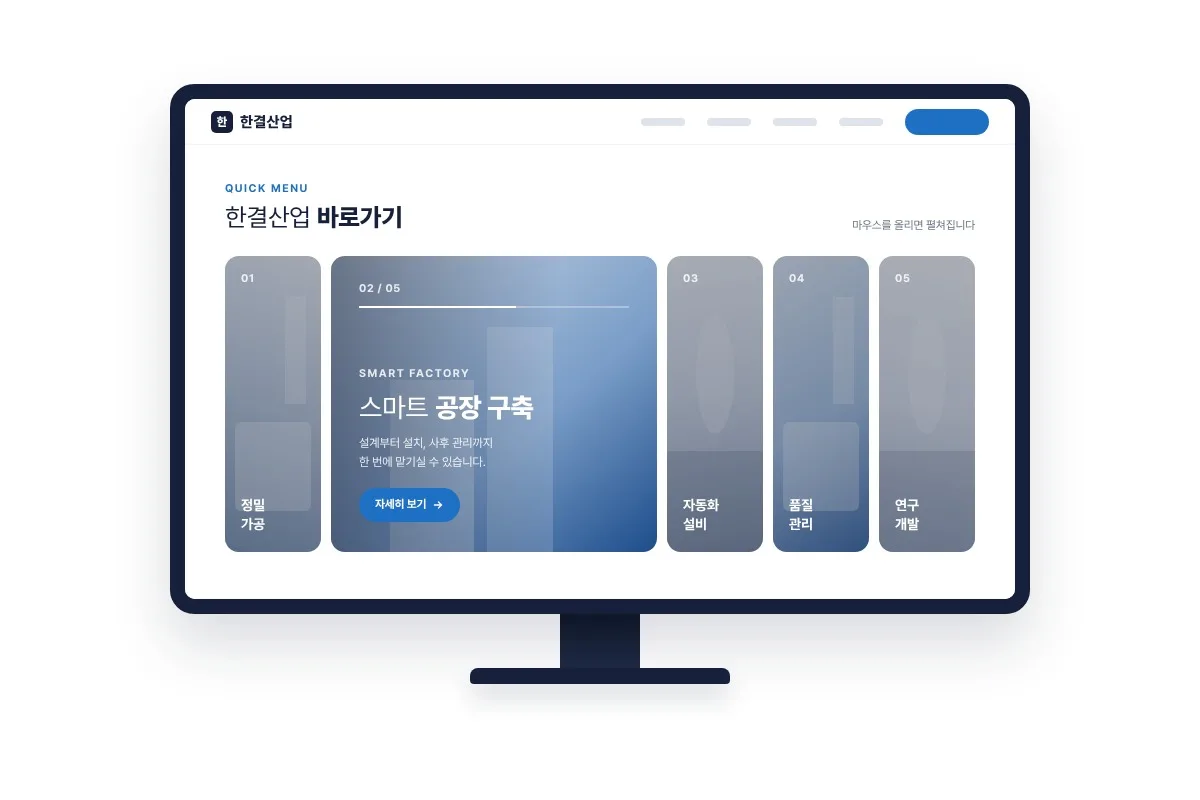
메인 화면의 바로가기 배너를 카드 여러 장으로 놓고, 그중 한 장이 넓게 펼쳐지며 차례로 자동 전환되는 배너입니다. 방문자가 마우스를 올리거나 누르면 그 카드가 펼쳐집니다. 숏코드 한 줄로 어느 페이지에나 넣을 수 있습니다.
01주요 기능
이 플러그인으로 할 수 있는 일입니다.
- 펼쳐지는 카드
카드 하나가 넓게 펼쳐지고 나머지는 좁게 접혀 있어, 지금 펼친 카드가 눈에 띕니다.
- 자동 전환 · 마우스 반응
정한 간격마다 다음 카드가 차례로 펼쳐지고, 마우스를 올리거나 누르면 그 카드가 바로 펼쳐집니다.
- 배너 개수 자유
배너를 원하는 만큼 추가하고 끌어서 순서를 바꿉니다.
- 속도 조절
자동 넘김 간격과 펼침 속도를 정합니다.
- 모서리 선택
카드 모서리를 둥글게 또는 직각으로 고릅니다.
- 크기·색 조절
펼친 넓이, 높이, 카드 간격, 사진 어둡기, 포인트 색상을 정합니다.
- 모바일 배치 선택
휴대폰에서는 세로로 펼치는 방식 또는 2열 카드 방식 중에서 고릅니다.
- 미리보기
저장 전에 미리보기로 모양을 확인합니다.
02방문자에게는 이렇게 보입니다
- 카드 여러 장이 한 줄로 놓이고, 그중 한 장이 넓게 펼쳐져 사진과 제목·설명이 보입니다.
- 접힌 카드에는 사진 일부와 제목이 보입니다.
- 정한 시간마다 다음 카드가 차례로 펼쳐집니다.
- 마우스를 올리거나 카드를 누르면 그 카드가 바로 펼쳐집니다.
03관리자에서 이렇게 설정합니다
코딩 없이 관리자 화면에서 고르고 적기만 하면 됩니다.
- 배너 추가
관리자 메뉴 「DF 펼침배너」에서 배너를 추가하고 사진·제목·설명·링크를 넣습니다. 끌어서 순서를 바꿉니다.
- 움직임 정하기
자동 넘김 간격과 펼침 속도를 정합니다.
- 모양 정하기
모서리(둥글게·직각), 펼친 넓이, 높이, 간격, 어둡기, 포인트 색상과 모바일 배치를 고릅니다.
- 숏코드 넣기
미리보기로 확인한 뒤 숏코드 한 줄을 원하는 페이지에 붙여 넣습니다.
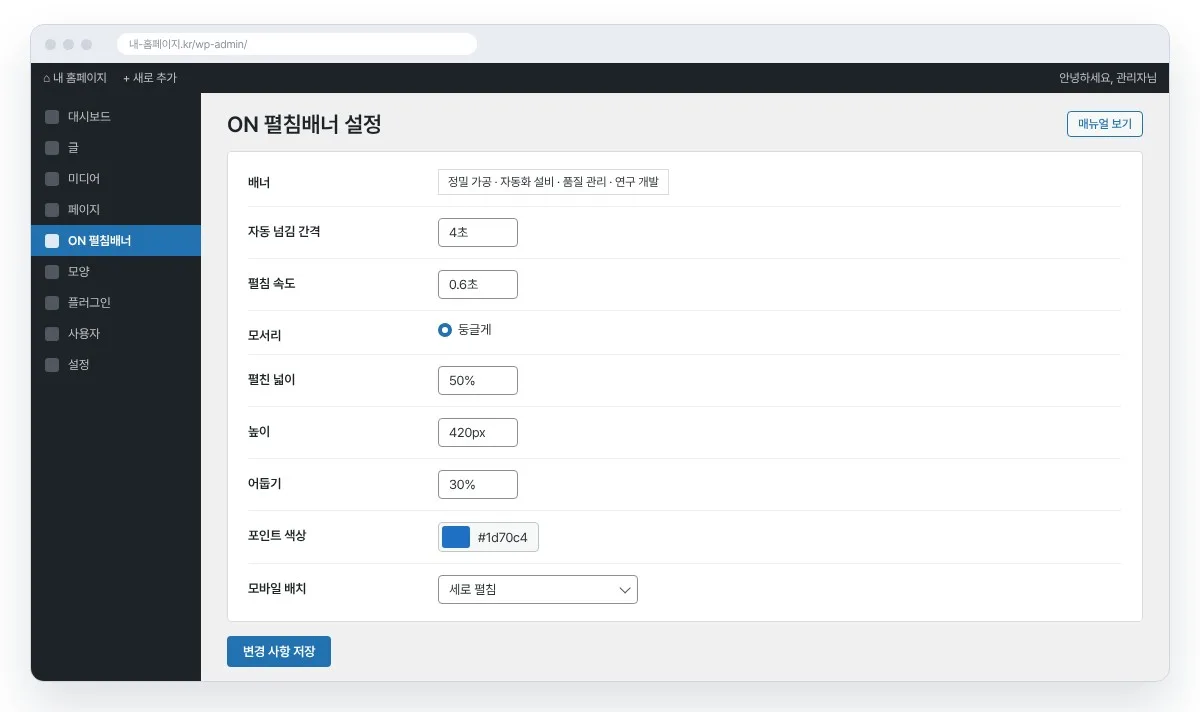
관리자 설정 화면 예시
04설정할 수 있는 항목
관리자 화면에서 바꿀 수 있는 옵션을 모두 정리했습니다.
| 배너 | 사진·제목·설명·링크. 개수 제한 없이 추가하고 끌어서 순서 변경 |
|---|---|
| 자동 넘김 간격 | 다음 카드가 펼쳐지기까지의 시간 |
| 펼침 속도 | 카드가 펼쳐지는 빠르기 |
| 모서리 | 둥글게 또는 직각 |
| 펼친 넓이 | 펼쳐진 카드의 넓이 |
| 높이 | 배너 전체 높이 |
| 간격 | 카드 사이 간격 |
| 어둡기 | 글씨가 잘 보이도록 사진 위에 덮는 어둡기 |
| 포인트 색상 | 강조에 쓰이는 색 |
| 모바일 배치 | 세로 펼침 또는 2열 카드 |
05추천 대상 · 휴대폰 화면
이런 곳에 알맞습니다
- 메인 화면에 주요 서비스·메뉴 바로가기를 보기 좋게 두고 싶은 회사
- 제품군·진료과·프로그램을 사진과 함께 소개하려는 곳
- 평범한 배너 묶음 대신 움직임 있는 구간이 필요한 사이트
휴대폰에서는
휴대폰에서는 카드가 위아래로 펼쳐지는 세로 펼침 방식과, 카드가 2열로 놓이는 방식 중 관리자에서 고른 방식으로 보입니다.
06구매 전에 많이 묻는 질문
배너는 몇 개까지 넣을 수 있나요?
개수 제한 없이 추가할 수 있고, 끌어서 순서를 바꿉니다.
자동으로 넘어가지 않게 할 수 있나요?
자동 넘김 간격을 조절할 수 있습니다. 마우스를 올리거나 누르면 그 카드가 바로 펼쳐집니다.
모서리를 직각으로 할 수 있나요?
네. 둥글게 또는 직각 중에서 고릅니다.
ON 슬라이스배너와는 무엇이 다른가요?
펼침배너는 간격을 둔 카드가 펼쳐지는 방식이고, 슬라이스배너는 간격 없이 이어진 세로 띠가 화면 전체 폭으로 펼쳐지는 방식입니다.
07알아 두세요
- 숏코드 한 줄로 어느 페이지에나 넣을 수 있습니다.
- 사진 위에 글씨가 올라가므로 어둡기를 알맞게 정하면 글씨가 잘 보입니다.
- 저장 전 미리보기로 모양을 확인할 수 있습니다.

