


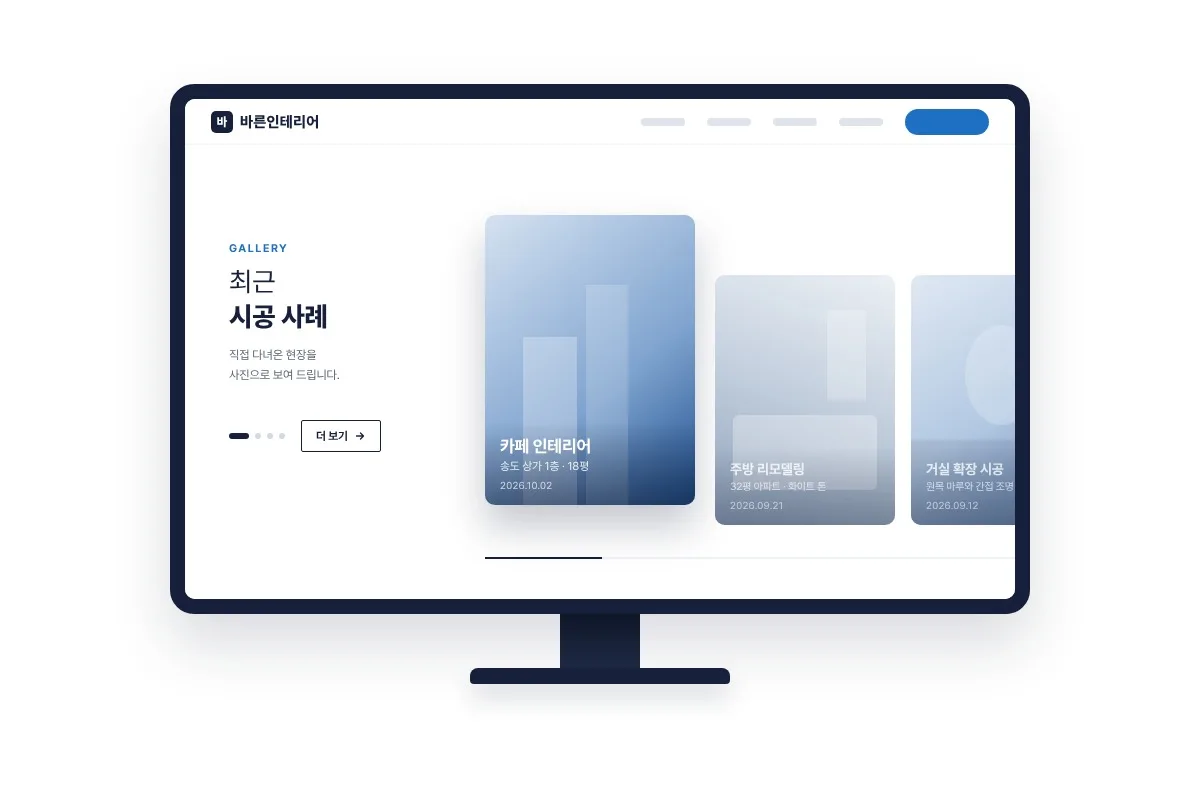
왼쪽에는 제목과 설명, 오른쪽에는 사진 카드가 계단처럼 흘러가는 갤러리 슬라이더입니다. 맨 앞 카드는 위로 올라와 진하게, 나머지는 한 칸 아래에 놓여 리듬감이 생깁니다. ON 보드 갤러리 게시판과 연결하면 사진을 올릴 때마다 메인 화면에 자동으로 반영됩니다.
01주요 기능
이 플러그인으로 할 수 있는 일입니다.
- 계단형 카드
맨 앞 카드는 위로 올라와 진하게, 나머지 카드는 한 칸 아래에 놓여 계단처럼 흐릅니다. 카드 줄은 화면 오른쪽 끝까지 이어집니다.
- 왼쪽 머리말
작은 제목·제목·설명과 넘김 점, 「더 보기」 버튼이 왼쪽에 놓입니다.
- 사진 위 글씨
사진 위에 제목·설명·날짜가 올라가고, 맨 앞 카드만 진하게 보입니다.
- ON 보드 갤러리 연결
갤러리 게시판을 고르면 사진을 올릴 때마다 슬라이더에 자동으로 반영됩니다.
- 끝없이 돌기 · 끌어 넘기기
끝없이 이어서 돌고, 끌어 넘기거나 점을 눌러 넘깁니다.
- 휴대폰 배치
휴대폰에서는 머리말이 위, 카드가 아래로 가고 「더 보기」 버튼은 점 옆에 놓입니다.
- 모양 조절
카드 크기, 계단 높이, 모서리 둥글기를 고릅니다.
02방문자에게는 이렇게 보입니다
- 구간 왼쪽에 작은 제목, 굵은 제목, 짧은 설명이 있고 그 아래 넘김 점과 「더 보기」 버튼이 있습니다.
- 오른쪽에는 사진 카드가 화면 끝까지 줄지어 있고, 맨 앞 카드만 위로 올라와 있습니다.
- 카드 사진 위에는 제목·설명·날짜가 올라가며 맨 앞 카드 글씨가 가장 진합니다.
- 카드를 끌거나 점을 누르면 다음 카드가 맨 앞으로 올라오고, 끝없이 이어서 돕니다.
03관리자에서 이렇게 설정합니다
코딩 없이 관리자 화면에서 고르고 적기만 하면 됩니다.
- 새 슬라이더 만들기
관리자 메뉴 「DF 갤러리 슬라이더」 › 「새 슬라이더」를 누릅니다.
- 사진 넣기
사진 카드를 직접 넣거나, ON 보드 갤러리 게시판을 골라 연결합니다.
- 머리말과 모양 정하기
왼쪽 머리말의 작은 제목·제목·설명과 「더 보기」 버튼 링크를 넣고, 카드 크기·계단 높이·모서리를 고릅니다.
- 숏코드 붙여 넣기
저장하면 나오는 숏코드를 복사해 원하는 페이지에 붙여 넣습니다.
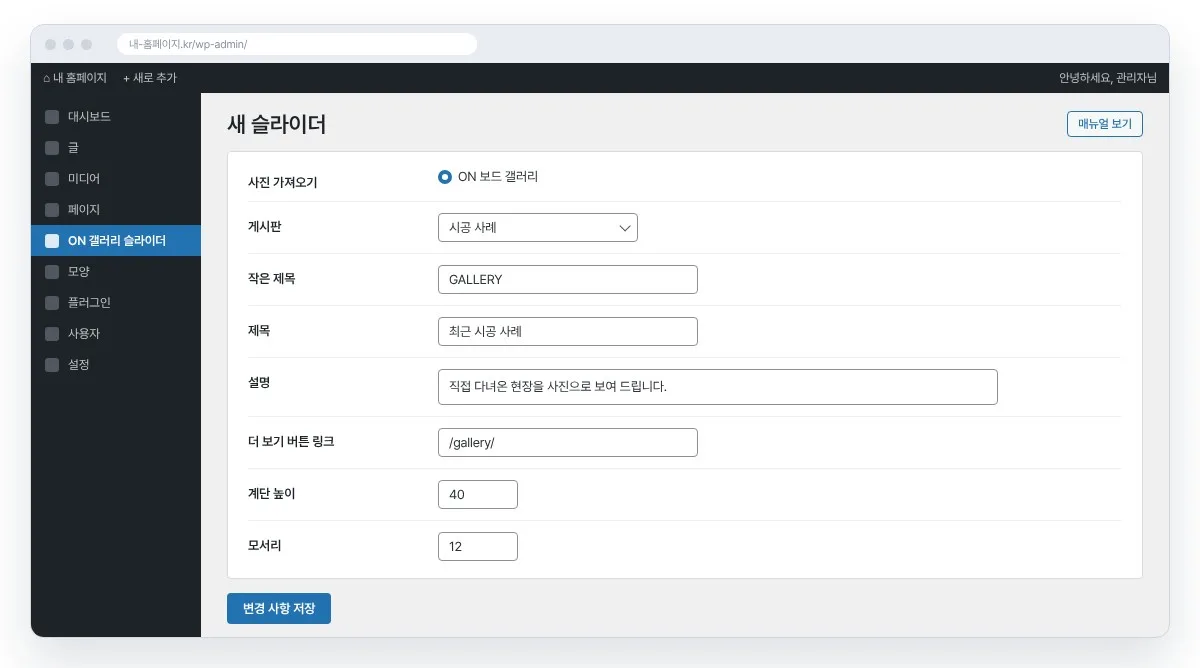
관리자 설정 화면 예시
04설정할 수 있는 항목
관리자 화면에서 바꿀 수 있는 옵션을 모두 정리했습니다.
| 사진 가져오기 | 사진 카드 직접 넣기 또는 ON 보드 갤러리 게시판 연결 |
|---|---|
| 카드 사진 · 제목 · 설명 · 날짜 | 직접 넣을 때 카드마다 들어가는 내용 |
| 작은 제목 | 왼쪽 머리말 맨 위의 작은 글씨 |
| 제목 · 설명 | 왼쪽 머리말의 제목과 설명 |
| 더 보기 버튼 링크 | 「더 보기」 버튼을 눌렀을 때 이동할 주소 |
| 카드 크기 | 사진 카드의 크기 |
| 계단 높이 | 맨 앞 카드와 나머지 카드의 높이 차이 |
| 모서리 | 카드 모서리 둥글기 |
05추천 대상 · 휴대폰 화면
이런 곳에 알맞습니다
- 시공 사례·인테리어·포트폴리오를 메인에 보여 주려는 곳
- 행사·활동 사진을 꾸준히 올리는 기관·학원·병원
- 갤러리 게시판은 있는데 메인 화면이 심심한 사이트
휴대폰에서는
휴대폰에서는 머리말이 위로, 사진 카드가 아래로 가고 「더 보기」 버튼은 넘김 점 옆에 놓입니다. 손가락으로 밀어 넘깁니다.
06구매 전에 많이 묻는 질문
게시판에 사진을 올리면 슬라이더도 바뀌나요?
ON 보드 갤러리 게시판을 연결하면 사진을 올릴 때마다 자동으로 반영됩니다.
어떤 사진이 잘 어울리나요?
세로로 긴 사진(3:4)이 가장 잘 어울립니다. 가로 사진은 가운데에 맞춰 잘립니다.
ON 보드가 없어도 쓸 수 있나요?
네. 사진 카드를 직접 넣어 쓸 수 있습니다.
넘기는 방법은 무엇인가요?
끌어서 넘기거나 왼쪽 아래 점을 눌러 넘기며, 끝없이 이어서 돕니다.
07알아 두세요
- 세로로 긴 사진(3:4)이 가장 잘 어울리고, 가로 사진은 가운데에 맞춰 잘립니다.
- 카드 줄이 화면 오른쪽 끝까지 이어지므로 넓은 구간에 넣는 것이 좋습니다.
- 게시판 연결은 ON 보드가 설치되어 있어야 합니다.

