


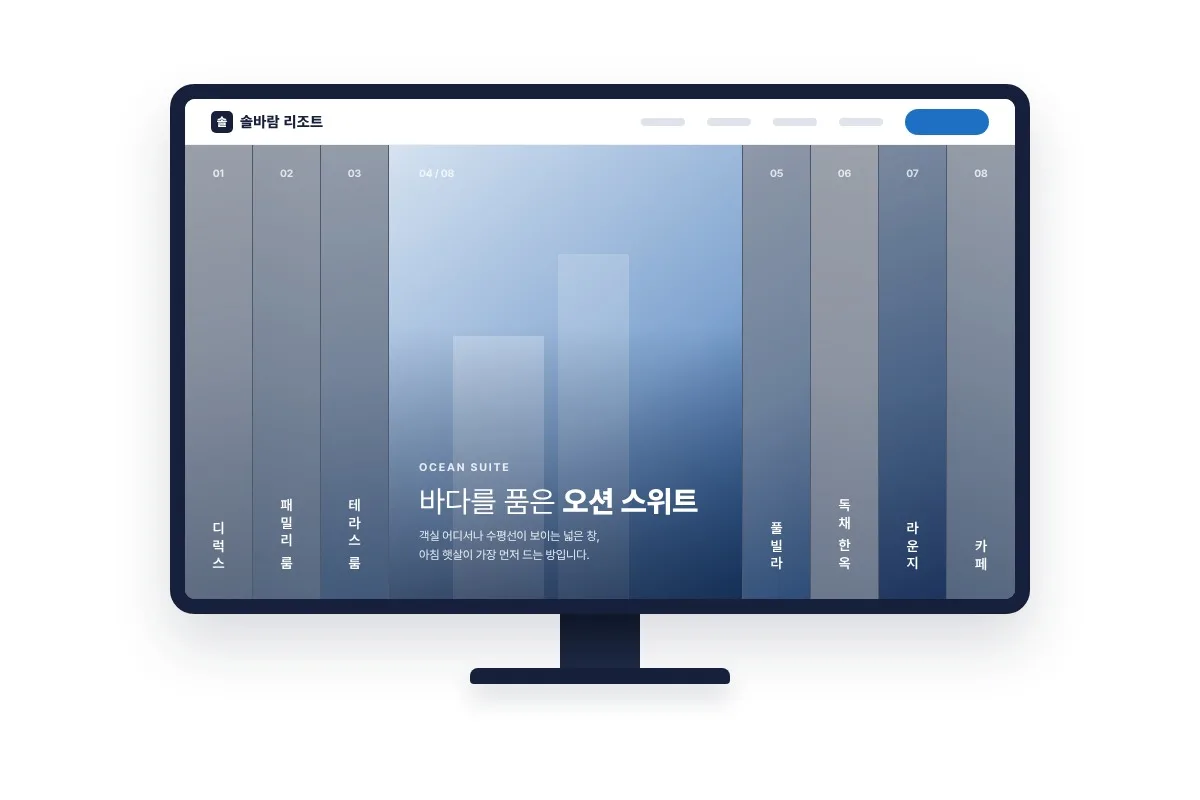
간격 없이 이어진 세로 띠 여러 개가 화면 좌우 끝까지 채우고, 그중 하나가 항상 크게 펼쳐져 있는 배너입니다. 접힌 칸에는 제목이 세로로 적혀 있고, 마우스를 올리면 그 칸이 펼쳐지며 제목과 설명이 나타납니다.
01주요 기능
이 플러그인으로 할 수 있는 일입니다.
- 항상 하나는 펼쳐짐
세로 띠 중 하나가 늘 크게 펼쳐져 제목과 설명이 보입니다.
- 세로 제목
접힌 칸에는 제목이 세로로 적혀 있어 무엇이 있는지 바로 알 수 있습니다.
- 전체 폭
간격 없이 이어진 띠가 화면 좌우 끝까지 채웁니다.
- 배너 개수 자유
배너를 원하는 만큼 넣고(6~12개 추천) 끌어서 순서를 바꿉니다.
- 처음 펼칠 배너 지정
처음에 펼쳐 둘 배너를 고릅니다. 가운데에서 시작할 수도 있습니다.
- 자동 넘김 · 펼침 속도
자동 넘김 간격과 펼침 속도를 정합니다.
- 글자 크기·간격 PC/모바일 따로
글자 크기와 간격을 PC와 모바일에서 따로 정하고, 칸 크기에 맞춰 자동으로 맞춰집니다.
- 모바일 위아래 펼침
휴대폰에서는 띠가 위아래로 쌓이고 위아래로 펼쳐집니다.
02방문자에게는 이렇게 보입니다
- 화면 좌우 끝까지 세로 띠 여러 개가 간격 없이 이어져 있습니다.
- 그중 한 칸이 크게 펼쳐져 사진과 함께 제목·설명이 보입니다.
- 접힌 칸에는 사진 일부와 세로로 적힌 제목이 보입니다.
- 마우스를 올리면 그 칸이 펼쳐지고, 정한 간격마다 다음 칸으로 자동으로 넘어갑니다.
03관리자에서 이렇게 설정합니다
코딩 없이 관리자 화면에서 고르고 적기만 하면 됩니다.
- 배너 넣기
관리자 메뉴 「DF 슬라이스배너」에서 배너를 추가하고 사진·제목·설명을 넣습니다. 끌어서 순서를 바꿉니다.
- 처음 펼칠 배너 고르기
처음에 펼쳐 둘 배너를 고릅니다. 가운데에서 시작하게 할 수도 있습니다.
- 움직임과 글자 정하기
자동 넘김 간격, 펼침 속도, PC·모바일 글자 크기와 간격을 정합니다.
- 페이지에 넣기
저장한 뒤 숏코드를 원하는 페이지에 붙여 넣습니다.
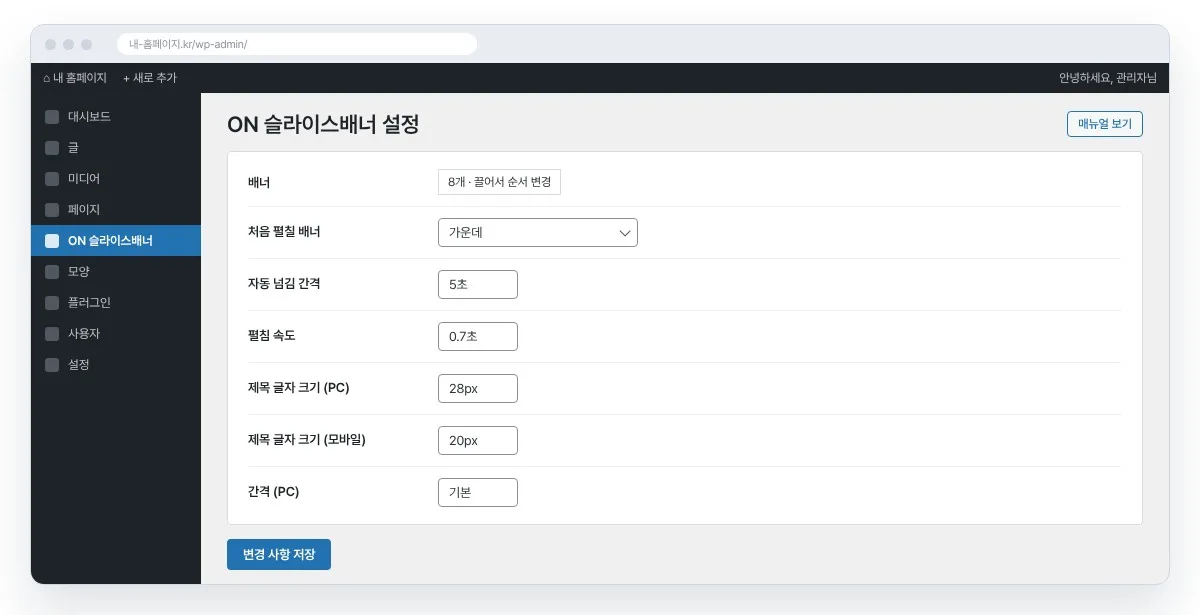
관리자 설정 화면 예시
04설정할 수 있는 항목
관리자 화면에서 바꿀 수 있는 옵션을 모두 정리했습니다.
| 배너 | 사진·제목·설명. 개수 제한 없음(6~12개 추천), 끌어서 순서 변경 |
|---|---|
| 처음 펼칠 배너 | 처음에 펼쳐 둘 배너. 가운데 시작 가능 |
| 자동 넘김 간격 | 다음 칸이 펼쳐지기까지의 시간 |
| 펼침 속도 | 칸이 펼쳐지는 빠르기 |
| 글자 크기 (PC · 모바일) | 제목·설명 글자 크기를 기기별로 따로 |
| 간격 (PC · 모바일) | 글자 사이 간격을 기기별로 따로 |
05추천 대상 · 휴대폰 화면
이런 곳에 알맞습니다
- 메인 첫 화면이나 중간 구간을 꽉 채우는 인상적인 배너가 필요한 곳
- 사업분야·지점·객실·프로그램을 6~12개로 나눠 보여 주는 곳
- 사진이 좋은 숙박·인테리어·제조 회사
휴대폰에서는
휴대폰에서는 세로 띠가 가로 띠로 바뀌어 위아래로 쌓이고, 고른 칸이 위아래로 펼쳐집니다. 글자 크기와 간격은 모바일 설정대로 보입니다.
06구매 전에 많이 묻는 질문
배너는 몇 개가 좋을까요?
개수 제한은 없지만 6~12개를 추천합니다.
모든 칸이 접힌 상태가 될 수도 있나요?
아닙니다. 항상 한 칸은 펼쳐져 있어 제목과 설명이 보입니다.
처음에 가운데 칸을 펼쳐 둘 수 있나요?
네. 처음 펼칠 배너를 지정할 수 있고 가운데에서 시작하게 할 수도 있습니다.
ON 펼침배너와는 무엇이 다른가요?
슬라이스배너는 간격 없이 이어진 세로 띠가 화면 전체 폭을 채우는 방식이고, 펼침배너는 카드가 간격을 두고 놓인 방식입니다.
07알아 두세요
- 화면 좌우 끝까지 채우는 배너이므로 페이지 빌더의 컨테이너를 100% 폭으로 두는 것이 좋습니다.
- 글자 크기와 간격은 칸 크기에 맞춰 자동으로 맞춰지며, PC와 모바일을 따로 정할 수 있습니다.

