


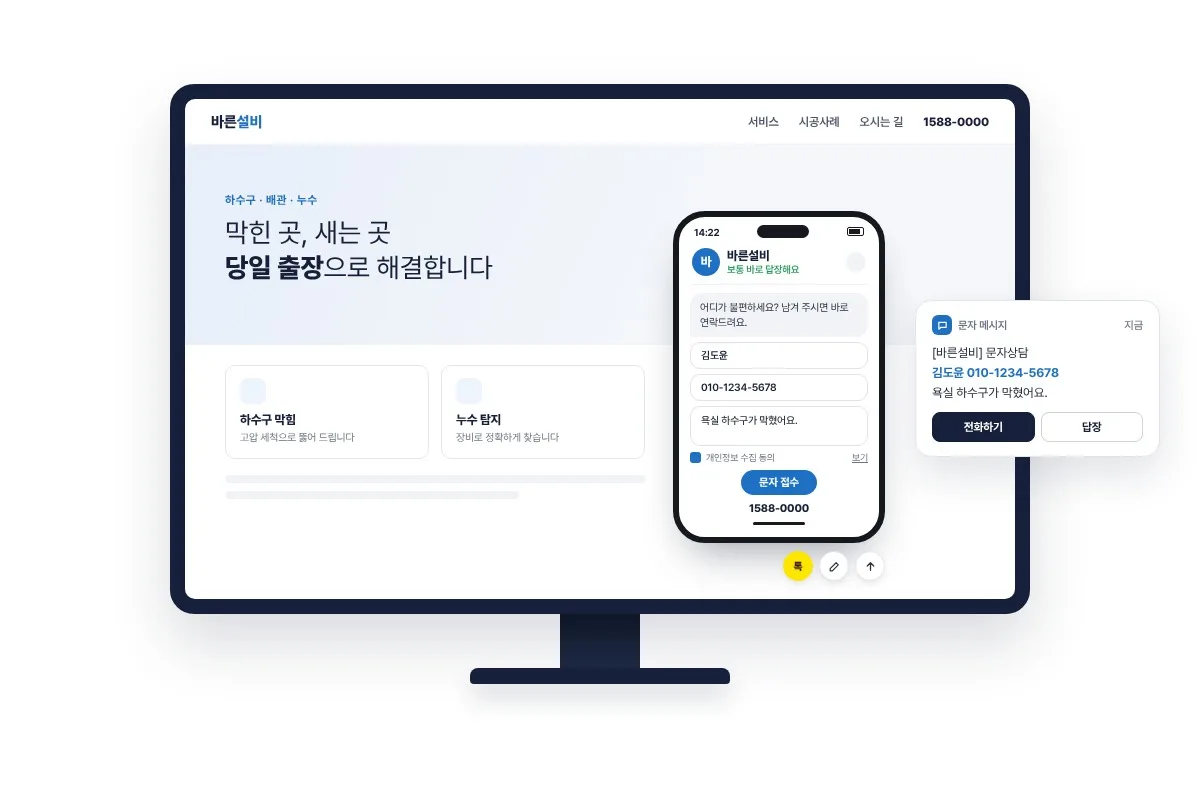
홈페이지 오른쪽에 작은 휴대폰 모양 접수창이 따라다니며, 방문자가 이름·연락처·문의 내용을 남기면 사장님 휴대폰으로 바로 문자가 갑니다. 현장에 나가 있어 메일을 못 보는 설비·청소·수리·인테리어 업체가 상담을 놓치지 않고 바로 전화할 수 있게 만든 플러그인입니다.
01주요 기능
이 플러그인으로 할 수 있는 일입니다.
- 휴대폰 모양 접수창
PC 화면 오른쪽 아래에 작은 휴대폰이 떠 있고, 화면 안에 업체 이름·'보통 바로 답장해요' 같은 상태 글·첫 인사 말풍선·이름/연락처/문의 내용 칸·[문자 접수] 버튼·전화 버튼이 들어 있습니다. 시계는 실제 시각으로 움직입니다.
- 첫 화면에서는 숨기고 스크롤하면 등장
첫 화면의 큰 비주얼이나 상담 상자와 겹치지 않도록 조금 내려가야 나타납니다. 접기 버튼을 누르면 작은 '문자상담' 버튼으로 줄어들고, 다시 누르면 펼쳐집니다.
- 접수 즉시 사장님 휴대폰 문자
알리고·솔라피·카페24 문자 중 하나를 연결하면 접수되자마자 받는 휴대폰(여러 개 가능)으로 '[업체] 문자상담 이름 연락처 내용' 문자가 갑니다. 길면 자동으로 장문(LMS)으로 보냅니다.
- 메일 알림과 접수 목록
접수되면 메일로도 알리고(여러 주소 가능), 관리자 화면 접수 목록에 이름·연락처·내용·문자 알림 결과·접수 시각이 쌓입니다.
- 모바일은 아래에서 올라오는 접수창
모바일에서는 화면을 가리지 않게 숨어 있다가, 오른쪽 아래 '문자상담' 버튼을 누르면 화면 아래에서 큰 휴대폰 모양 접수창이 올라옵니다. 테마에 원래 있던 모바일 버튼(예: 상담신청)에 연결해 그 버튼 이름을 '문자상담'으로 바꿔 쓸 수도 있습니다.
- 카톡 · 블로그 · 맨 위로 버튼
휴대폰 아래에 카카오톡 상담, 블로그, 맨 위로 작은 동그란 버튼을 둘 수 있습니다. 주소를 비우면 숨겨집니다.
- 업종에 맞게 바꾸는 화면 문구
이름 아래 작은 글, 입력칸 안내, 접수 버튼 글자, 접수 완료 말풍선, 접혔을 때 버튼 글자를 설정에서 바꿉니다. 포인트 색도 하나로 정합니다.
- 개인정보 동의 「보기」
접수 전에 개인정보 수집 동의를 꼭 체크하게 되고, 「보기」를 누르면 수집 항목·목적·보관 기간이 펼쳐집니다. 개인정보처리방침 주소를 넣으면 그 페이지로 연결합니다.
- 테스트 문자 · 스팸 막기
설정 화면의 [테스트 문자 보내기]로 받는 휴대폰에 시험 문자를 보내 확인합니다. 자동 등록 방지 칸이 들어 있어 기계적인 스팸 접수를 걸러 냅니다.
02방문자에게는 이렇게 보입니다
- PC: 화면 오른쪽 아래에 따라다니는 휴대폰 모양 접수창(상단 시계·배터리, 업체 첫 글자 동그라미와 업체 이름, 상태 글)
- 첫 인사 말풍선(예: '어디가 불편하세요? 남겨 주시면 바로 연락드려요.')과 이름·연락처·문의 내용(선택) 입력칸
- 개인정보 수집 동의 체크와 「보기」, [문자 접수] 버튼, 아래 전화번호 버튼
- 접수 후 '접수됐어요! 곧 연락드릴게요.' 말풍선, 입력이 빠지면 '이름을 적어 주세요', '연락처를 확인해 주세요' 안내
- 휴대폰 아래 카카오톡 상담·블로그·맨 위로 작은 버튼, 접으면 '문자상담' 버튼
- 모바일: 오른쪽 아래 '문자상담' 버튼 → 화면 아래에서 올라오는 큰 접수창(뒤 배경은 어둡게)
03관리자에서 이렇게 설정합니다
코딩 없이 관리자 화면에서 고르고 적기만 하면 됩니다.
- 화면 정하기
관리자 메뉴 'DF 문자상담 › 설정'의 '화면'에서 사용을 켜고 업체 이름·전화번호·첫 인사 말풍선·포인트 색을 넣습니다. 카카오톡 상담 주소와 블로그 주소는 있으면 넣습니다.
- 문구와 동의 내용 맞추기
'화면 문구'에서 내용 칸 안내를 업종에 맞게(예: 증상·지역 (선택)) 바꾸고, '개인정보 수집 동의'의 동의 내용과 개인정보처리방침 주소를 넣습니다.
- 문자 알림 연결
'문자 알림'에서 '문자 보내기'를 켜고 문자 회사(알리고·솔라피·카페24 문자)를 고른 뒤 아이디·API Key, 발신번호, 받는 휴대폰을 넣고 '저장'을 누릅니다.
- 테스트 문자로 확인
설정 화면 아래 [테스트 문자 보내기]를 눌러 받는 휴대폰에 문자가 오는지 확인합니다.
- 모바일 정하기(선택)
'모바일'에서 모바일 사용을 켭니다. 테마의 모바일 버튼에 연결하려면 '연결할 버튼'에 선택자를 넣고, 비워 두면 오른쪽 아래에 '문자상담' 버튼이 떠 있습니다.
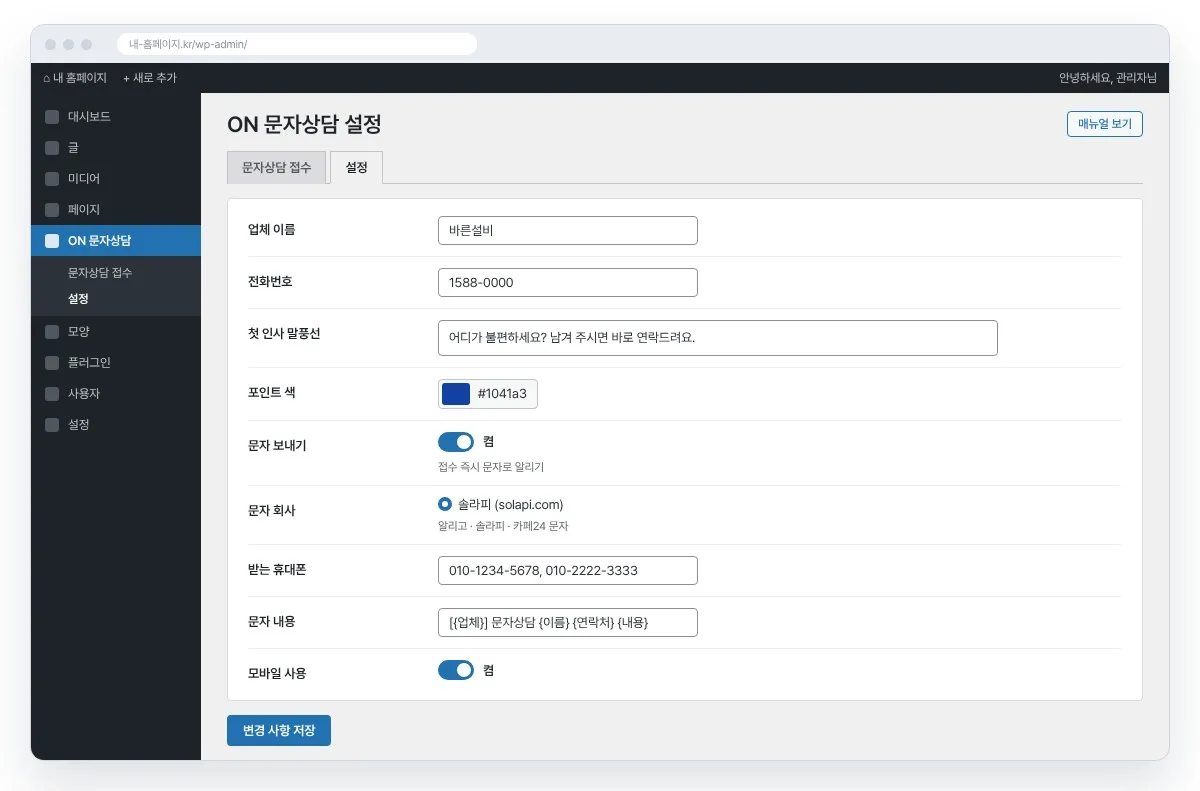
관리자 설정 화면 예시
04설정할 수 있는 항목
관리자 화면에서 바꿀 수 있는 옵션을 모두 정리했습니다.
| 사용 | 휴대폰 모양 상담 접수를 보입니다.기본값: 켬 |
|---|---|
| 업체 이름 | 휴대폰 화면 위쪽 이름이며, 문자·메일 제목에도 쓰입니다.기본값: 사이트 이름 |
| 전화번호 | 휴대폰 아래 전화 버튼입니다. 비우면 숨깁니다. |
| 첫 인사 말풍선 | 두 줄 안쪽으로 짧게 씁니다.기본값: 어디가 불편하세요? 남겨 주시면 바로 연락드려요. |
| 포인트 색 | 아이콘 동그라미·보내는 말풍선·접수 버튼 색입니다.기본값: #1041a3 |
| 카카오톡 상담 주소 · 블로그 주소 | 휴대폰 아래 작은 버튼입니다. 비우면 숨깁니다. |
| 처음부터 펼쳐 두기 | 끄면 작은 '문자상담' 버튼만 보이고 누르면 펼쳐집니다.기본값: 켬 |
| 대신 숨길 기존 버튼 (선택) | 테마에 원래 있던 오른쪽 버튼 묶음을 PC에서 숨길 때 선택자를 넣습니다(예: .quick-menu). |
| 모바일 사용 · 연결할 버튼 · 버튼 이름 | 모바일에서 아래에서 올라오는 접수창을 쓰고, 테마의 모바일 버튼을 연결하거나 떠 있는 버튼 이름을 정합니다.기본값: 켬 · 비움 · 문자상담 |
| 화면 문구 | 이름 아래 작은 글, 이름·연락처·내용 칸 안내, 접수 버튼 글자, 접수 완료 말풍선, 접혔을 때 버튼 글자입니다.기본값: 보통 바로 답장해요 · 문자 접수 · 접수됐어요! 곧 연락드릴게요. |
| 개인정보 수집 동의 | 체크 글자, 동의 내용, 개인정보처리방침 주소(선택)입니다.기본값: 수집 항목: 이름, 연락처, 문의 내용 / 목적: 상담 연락 / 보관: 상담 완료 후 1년 뒤 삭제 |
| 문자 보내기 · 문자 회사 | 접수 즉시 문자로 알립니다. 알리고 · 솔라피 · 카페24 문자 중에서 고르고 각 회사의 아이디·키를 넣습니다.기본값: 꺼짐 · 알리고 |
| 발신번호 · 받는 휴대폰 · 문자 내용 | 받는 휴대폰은 쉼표로 여러 개 넣습니다. 문자 내용에는 {업체} {이름} {연락처} {내용}을 씁니다.기본값: [{업체}] 문자상담 {이름} {연락처} {내용} |
| 메일 보내기 · 알림 받을 메일 | 접수 즉시 메일로 알립니다. 쉼표로 여러 주소를 넣습니다.기본값: 켬 · 사이트 관리자 이메일 |
05추천 대상 · 휴대폰 화면
이런 곳에 알맞습니다
- 현장 일이 많아 메일·관리자 화면을 자주 못 보는 설비·청소·수리·인테리어 업체
- 문의가 오면 바로 전화해야 계약으로 이어지는 출장·시공 업종
- 긴 상담 신청서 대신 이름과 연락처만 가볍게 받고 싶은 곳
- 카카오톡 상담·블로그 바로가기도 함께 두고 싶은 곳
휴대폰에서는
모바일에서는 평소에 숨어 있다가 오른쪽 아래 '문자상담' 버튼(또는 연결한 테마 버튼)을 누르면 화면 아래에서 큰 휴대폰 모양 접수창이 올라오고, 바깥을 누르면 닫힙니다.
06구매 전에 많이 묻는 질문
숏코드를 넣어야 하나요?
아닙니다. 설치하고 '사용'을 켜면 사이트 모든 페이지 오른쪽에 자동으로 나타납니다.
문자 비용은 얼마나 드나요?
문자는 고객님이 가입한 문자 회사(알리고·솔라피·카페24 문자) 계정으로 보내므로, 충전한 금액에서 건당 요금이 나갑니다. 문자를 끄고 메일 알림만 써도 됩니다.
문자 알림을 여러 명이 받을 수 있나요?
네. '받는 휴대폰'에 쉼표로 여러 번호를 넣으면 모두에게 갑니다. 메일도 쉼표로 여러 주소를 넣을 수 있습니다.
이미 테마에 오른쪽 퀵메뉴 버튼이 있는데 겹치지 않나요?
'대신 숨길 기존 버튼'에 그 버튼 묶음의 선택자를 넣으면 PC에서 기존 버튼을 숨기고 문자상담만 보이게 할 수 있습니다.
문자가 안 오면 어떻게 확인하나요?
접수 목록의 '문자 알림' 칸에 보냄/실패와 이유가 남습니다. 설정 화면의 [테스트 문자 보내기]로 발신번호·받는 번호·키가 맞는지 바로 확인할 수 있습니다.
07알아 두세요
- ON 코어가 먼저 설치·활성화되어 있어야 하고, K플러그에 등록된 사이트에서만 화면에 보입니다.
- 문자 알림을 쓰려면 문자 회사 가입과 발신번호 등록이 먼저 필요합니다.
- 화면 높이가 낮은 PC에서는 첫 인사 말풍선이 자동으로 숨겨집니다.
- 개인정보 동의 내용은 사이트의 개인정보처리방침과 맞춰 고쳐 주세요.

