


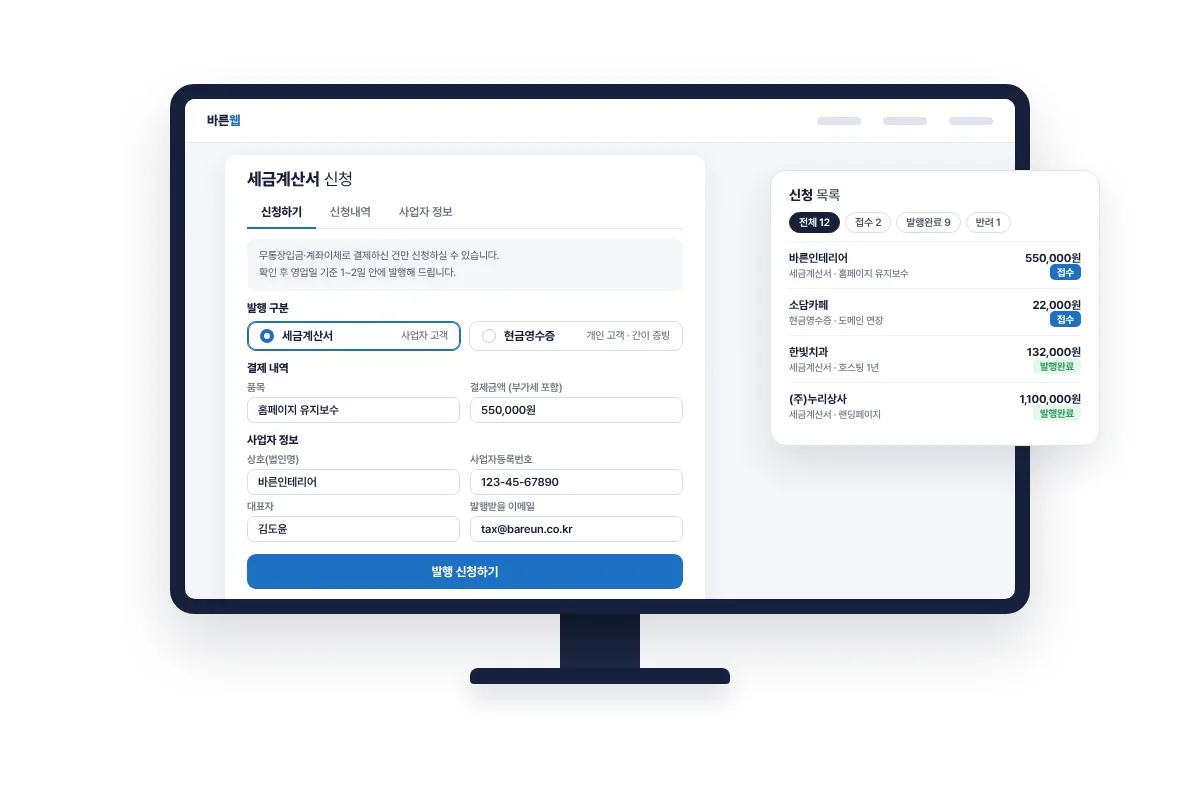
고객이 홈페이지에서 세금계산서나 현금영수증 발행을 신청하면 관리자 화면에 차곡차곡 쌓이고, 관리자는 홈택스에 넣을 정보를 그대로 복사해 발행한 뒤 '발행완료'로 바꾸기만 하면 됩니다. 전화·카톡으로 사업자등록증과 이메일을 따로 받아 적던 일을 신청서 하나로 정리합니다.
01주요 기능
이 플러그인으로 할 수 있는 일입니다.
- 세금계산서 · 현금영수증 한 신청서
고객이 발행 구분에서 '세금계산서(사업자 고객)' 또는 '현금영수증(개인 고객 · 간이 증빙)'을 고르면 그에 맞는 입력칸만 보입니다. 현금영수증은 소득공제용(개인)과 지출증빙용(사업자)을 고릅니다.
- 사업자등록번호 자동 검사
사업자등록번호가 틀린 번호이면 신청 단계에서 바로 '번호를 다시 확인해 주세요'로 막습니다. 휴대폰·사업자번호는 하이픈을 알아서 넣어 보여 줍니다.
- 카드 결제 건은 신청 막기
결제 방법에서 '카드 결제'를 고르면 카드 매출전표로 증빙된다는 안내가 보이고 신청이 되지 않습니다. 안내 문구는 설정에서 바꿉니다.
- 사업자등록증 첨부
고객이 사업자등록증 사본(JPG·PNG·PDF, 5MB 이하)을 올릴 수 있습니다. 파일은 외부에서 열 수 없는 비공개 폴더에 저장되고 관리자만 엽니다.
- 회원은 사업자 정보 저장
로그인한 회원은 '사업자 정보' 탭에 한 번 저장해 두면 다음 신청부터 자동으로 채워집니다. '신청내역' 탭에서 처리 상태와 발행일도 확인합니다.
- 공급가액 · 세액 자동 계산
고객이 넣은 결제금액(부가세 포함)을 1.1로 나눠 공급가액과 세액을 계산해 관리자 화면과 메일에 보여 줍니다.
- 홈택스 입력 정보 복사
신청 상세 화면에 상호·사업자등록번호·대표자·주소·업태·종목·이메일이 홈택스에 넣는 순서로 정리되고, 항목마다 [복사] 버튼과 홈택스 바로가기가 있습니다.
- 처리 상태와 안내 메일
접수 · 발행완료 · 반려로 상태를 바꾸고 발행일과 고객 안내(반려 사유 등)를 적으면, 고객에게 안내 메일이 갑니다. 새 신청이 오면 관리자에게 알림 메일이 오고, 메뉴에 처리 안 한 건수가 숫자로 표시됩니다.
- 주문 정보 미리 채우기
신청 페이지 주소 뒤에 ?item=품목&order=주문번호&amount=금액을 붙여 링크하면 신청서에 그 값이 미리 들어갑니다. 주문 완료 화면에서 연결할 때 씁니다.
02방문자에게는 이렇게 보입니다
- 위쪽 탭: 신청하기 · 신청내역 · 사업자 정보
- 신청서 맨 위 안내 문구(예: 무통장입금·계좌이체 건만 신청 가능, 영업일 1~2일 안에 발행)
- 발행 구분 선택(세금계산서/현금영수증)과 결제 방법 선택(무통장입금·계좌이체/카드 결제)
- 결제 내역: 품목, 결제금액(부가세 포함), 주문번호, 입금일, 입금자명
- 사업자 정보: 상호(법인명)·사업자등록번호·대표자·업태·종목·사업장 주소·발행받을 이메일·담당자·담당자 연락처, 사업자등록증 사본(선택), 요청사항
- 개인정보 수집 동의 후 신청하면 '신청이 접수되었습니다. 신청번호 TX261010-123' 안내, 신청내역 표에 신청일·신청번호·구분·품목·금액·상태·안내
03관리자에서 이렇게 설정합니다
코딩 없이 관리자 화면에서 고르고 적기만 하면 됩니다.
- 신청 페이지 확인
설치하면 '세금계산서 신청' 페이지가 자동으로 만들어집니다. 다른 페이지에 넣고 싶으면 본문에
를 붙여 넣습니다. - 설정 맞추기
관리자 메뉴 '세금계산서 › 설정'에서 알림 받을 이메일, 비회원 신청 허용, 고객 안내 메일, 신청서 상단 안내, 카드 결제 안내, 개인정보 수집 안내를 정하고 '설정 저장'을 누릅니다.
- 신청 확인
새 신청이 오면 알림 메일이 오고 메뉴 옆에 숫자가 뜹니다. '신청 목록'에서 접수 · 발행완료 · 반려로 거르거나 상호·성명·품목으로 검색하고, 신청을 눌러 내용을 엽니다.
- 홈택스에서 발행
상세 화면의 '홈택스 입력 정보'에서 항목별 [복사]를 눌러 홈택스 전자세금계산서 발급 화면에 붙여 넣고 발행합니다. 결제 내역의 공급가액·세액이 입금액과 맞는지 확인합니다.
- 처리 완료
'처리'에서 상태를 '발행완료'로 바꾸고 발행일을 넣은 뒤 저장합니다. '발행완료·반려로 바꾸면 고객에게 안내 메일 보내기'가 체크되어 있으면 고객에게 메일이 갑니다.
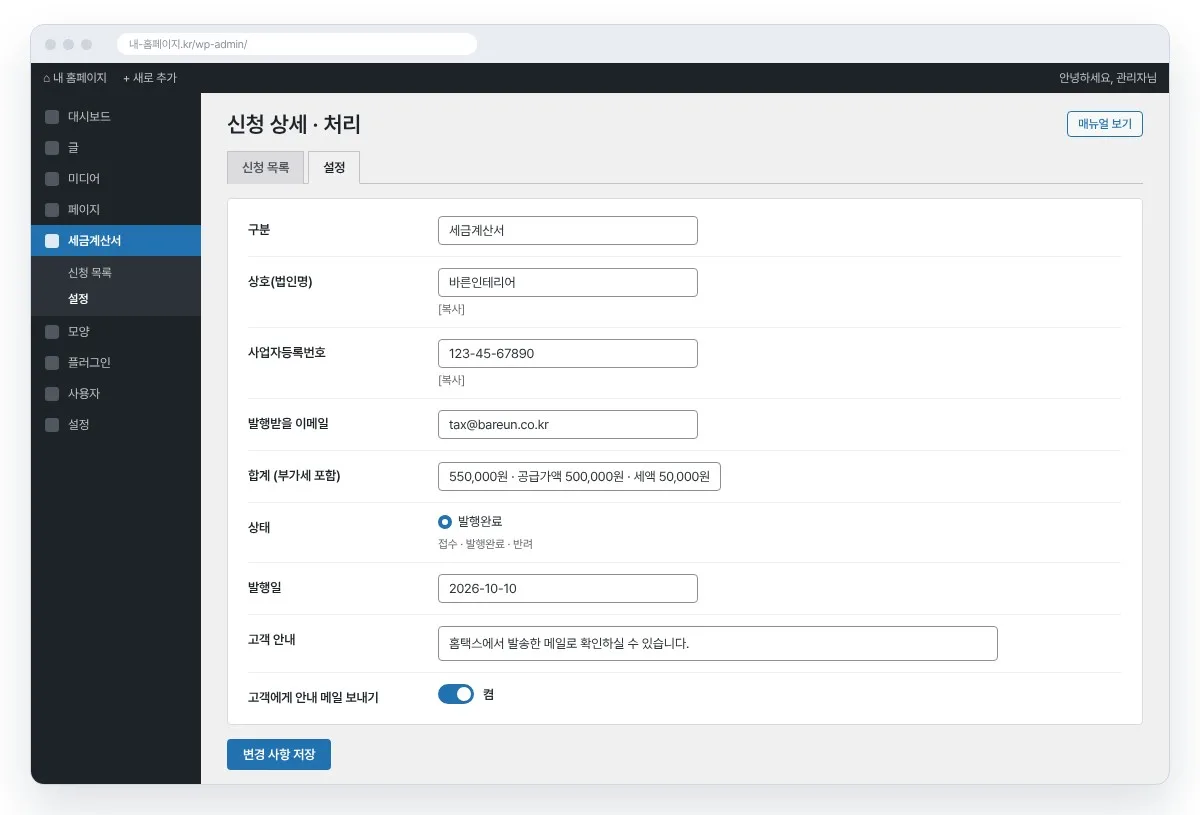
관리자 설정 화면 예시
04설정할 수 있는 항목
관리자 화면에서 바꿀 수 있는 옵션을 모두 정리했습니다.
| 알림 받을 이메일 | 새 신청이 들어오면 이 주소로 알림 메일이 옵니다.기본값: 사이트 관리자 이메일 |
|---|---|
| 비회원 신청 허용 | 끄면 로그인한 회원만 신청할 수 있습니다.기본값: 켬 |
| 고객 안내 메일 | 신청 접수 때 고객에게 접수 확인 메일을 보냅니다.기본값: 켬 |
| 신청서 상단 안내 | 신청서 맨 위에 보이는 문구입니다.기본값: 무통장입금·계좌이체로 결제하신 건만 신청하실 수 있습니다. 신청 내용을 확인한 뒤 영업일 기준 1~2일 안에 발행해 드립니다. |
| 카드 결제 안내 | 고객이 '카드 결제'를 고르면 보이는 문구입니다. 카드 결제 건은 신청이 막힙니다.기본값: 카드 매출전표가 증빙이 되므로 세금계산서를 따로 발행하지 않는다는 안내 |
| 개인정보 수집 안내 | 신청서 아래 동의란에 보이는 수집 항목·목적·보유 기간입니다.기본값: 보유 기간: 세법에 따른 증빙 보존 기간(5년) |
| 상태 (신청별) | 접수 · 발행완료 · 반려 중에서 고릅니다.기본값: 접수 |
| 발행일 (신청별) | 발행완료일 때 고객 신청내역과 안내 메일에 보입니다.기본값: 오늘 날짜 |
| 고객 안내 (신청별) | 고객 신청내역과 안내 메일에 보이는 문구입니다. 반려 사유 등을 적습니다. |
| 관리자 메모 (신청별) | 고객에게 보이지 않는 메모입니다. 승인번호 등을 적습니다. |
| 고객에게 안내 메일 보내기 (신청별) | 발행완료·반려로 바꿀 때 고객에게 메일을 보낼지 고릅니다.기본값: 체크됨 |
05페이지에 넣는 방법
원하는 페이지 본문에 아래 숏코드를 붙여 넣으면 됩니다.
06추천 대상 · 휴대폰 화면
이런 곳에 알맞습니다
- 계좌이체로 결제받고 세금계산서 요청을 전화·카톡으로 받아 처리하는 회사
- 사업자 고객과 개인 고객이 섞여 세금계산서·현금영수증을 모두 발행하는 곳
- 고객이 매번 사업자 정보를 다시 보내 줘야 해서 번거로운 곳
- 누가 언제 신청했고 발행했는지 기록을 남겨 두고 싶은 곳
휴대폰에서는
신청서는 휴대폰에서 한 줄씩 차례로 입력하도록 바뀌고, 신청내역 표는 화면 안에서 옆으로 밀어 볼 수 있습니다.
07구매 전에 많이 묻는 질문
세금계산서가 자동으로 발행되나요?
아닙니다. 이 플러그인은 발행 '신청'을 받아 정리하는 도구입니다. 실제 발행은 관리자가 홈택스에서 하고, 신청 상세 화면의 [복사] 버튼으로 입력을 빠르게 할 수 있습니다.
회원가입 안 한 고객도 신청할 수 있나요?
네. 설정의 '비회원 신청 허용'이 기본으로 켜져 있습니다. 끄면 로그인한 회원만 신청할 수 있습니다. 신청내역과 사업자 정보 저장은 회원만 쓸 수 있습니다.
고객이 올린 사업자등록증이 밖으로 새지 않나요?
파일은 업로드 폴더 안의 외부 접근이 막힌 별도 폴더에 저장되고, 관리자 화면의 [파일 열기]로만 열립니다. JPG·PNG·PDF 5MB 이하만 받습니다.
카드로 결제한 고객이 신청하면요?
결제 방법에서 '카드 결제'를 고르면 카드 결제 안내 문구가 보이고 신청이 되지 않습니다. 카드 매출전표가 증빙이 되기 때문입니다.
같은 신청이 두 번 들어오지 않나요?
방금 신청한 사람이 바로 다시 보내면 '잠시 후 다시 신청해 주세요'로 막고, 자동 등록 방지 칸도 들어 있습니다.
08알아 두세요
- 세금계산서·현금영수증 발행 자체는 홈택스에서 직접 해야 합니다.
- 공급가액·세액은 결제금액을 1.1로 나눈 계산값이니 입금액과 맞는지 확인해 주세요.
- 메일 알림이 잘 가려면 사이트의 메일 발송(SMTP) 설정이 되어 있어야 합니다.
- 개인정보 수집 안내는 사이트의 개인정보처리방침과 맞춰 고쳐 주세요.

