


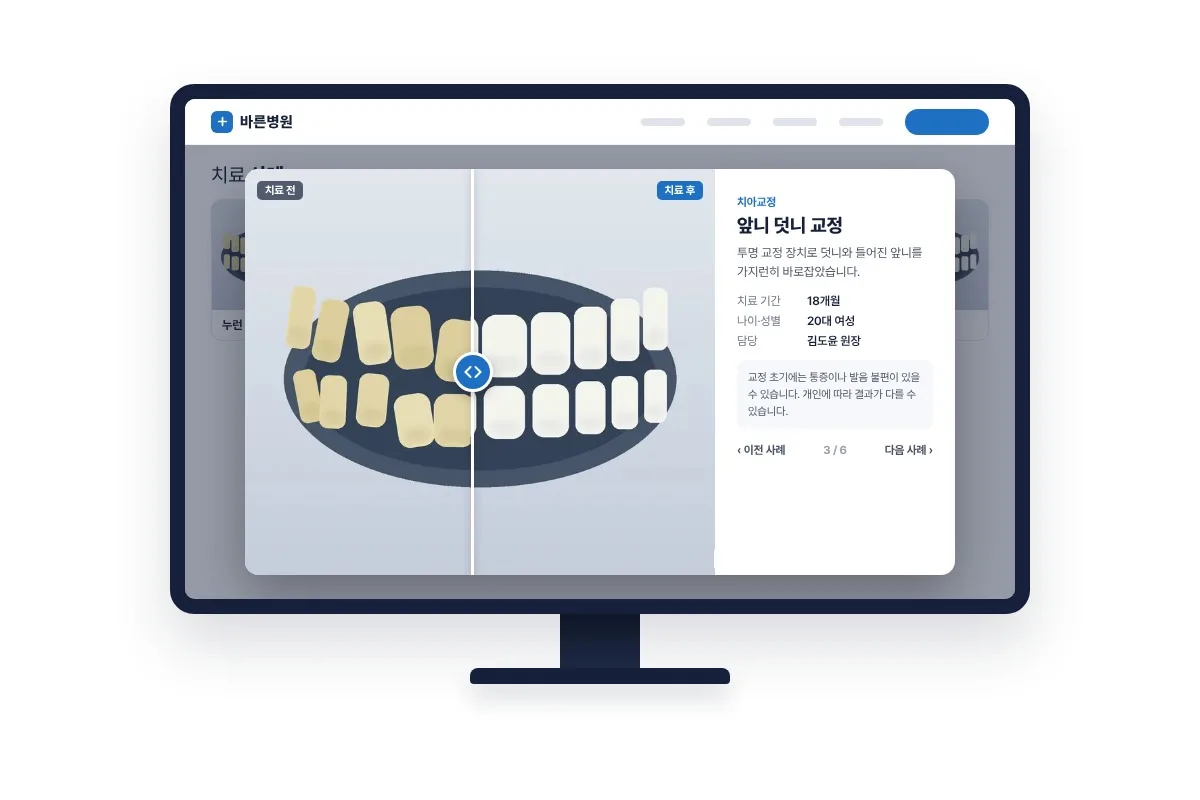
치과·성형외과·피부과·한방 체형 클리닉이 치료 전후 사진을 보여 주는 게시판입니다. 치료 전·후 사진 두 장만 올리면 가운데 막대를 끌어 비교하는 화면이 자동으로 만들어지고, 의료광고 안내 문구와 회원만 보기도 함께 갖추었습니다.
01주요 기능
이 플러그인으로 할 수 있는 일입니다.
- 전후 비교 슬라이더
사진을 누르면 큰 비교 화면이 열리고, 가운데 막대를 좌우로 끌거나 사진을 눌러 치료 전과 후를 비교합니다. 키보드 화살표로도 움직입니다.
- 전후 반반 카드
목록 카드는 왼쪽 반에 치료 전, 오른쪽 반에 치료 후 사진을 나란히 보여 주고 분류·제목·요약·치료 기간을 적습니다.
- 진료 분류 탭
치아교정, 피부처럼 진료 분류를 만들면 목록 위에 '전체'를 포함한 분류 탭이 나옵니다.
- 큰 비교 팝업 · 이전·다음 사례
팝업 안에서 요약, 나이대·성별, 치료 기간, 담당 의료진, 사례 설명, 부작용·주의를 보고 '이전 사례'·'다음 사례'로 넘깁니다.
- 회원만 보기 3단계
끄기, 사진만 흐리게(글은 보이고 사진은 로그인 후), 목록 숨김(로그인해야 목록이 보임) 중 고릅니다.
- 의료광고 안내 문구 항상 표시
사례 목록 아래와 비교 화면 아래에 안내 문구가 항상 작게 나옵니다. 사례마다 부작용·주의도 따로 적습니다.
- 더 보기 버튼
처음 보일 개수를 정해 두면 그보다 많은 사례는 '더 보기'를 누를 때마다 이어서 나옵니다.
- 사진 비율 · 전후 글자
사진 비율(4:3, 1:1, 3:4)과 사진 모서리의 '치료 전 / 치료 후' 글자를 병원에 맞게 바꿉니다.
- ON 진료과 연동
ON 진료과가 있으면 담당 의료진을 목록에서 고르고, 없으면 이름을 직접 적습니다.
02방문자에게는 이렇게 보입니다
- 위쪽 '전체' 포함 진료 분류 탭
- 한 줄에 3개 또는 4개씩 놓이는 전후 반반 카드(분류·제목·요약·치료 기간)
- 카드를 누르면 열리는 큰 비교 팝업: 가운데 막대를 끌어 비교, 사례 정보, 부작용·주의, 이전·다음 사례
- 사례가 많으면 아래 '더 보기 +' 버튼
- 목록 아래 항상 보이는 의료광고 안내 문구
- 회원만 보기일 때 자물쇠 표시와 '로그인 후 볼 수 있습니다' 버튼
03관리자에서 이렇게 설정합니다
코딩 없이 관리자 화면에서 고르고 적기만 하면 됩니다.
- 진료 분류 만들기
왼쪽 메뉴 '병원 치료 사례 › 진료 분류'에서 치아교정, 미백·라미네이트처럼 분류를 만듭니다. 사례 편집 화면 오른쪽에서 바로 만들어도 됩니다.
- 사례 등록
'사례 추가'에서 사례 제목을 적고 '치료 전·후 사진' 상자에서 치료 전·치료 후 사진을 하나씩 고릅니다. '사례 정보' 상자에 치료 기간·치료 내용 요약·나이대·성별·담당 의료진·부작용·주의를 적고, 본문에 사례 설명을 적어 공개합니다.
- 화면·공개 범위 설정
'병원 치료 사례 › 설정'에서 포인트 컬러, 한 줄에 몇 개, 처음 보일 개수, 사진 비율, 전·후 글자, 회원만 보기 범위, 의료광고 안내 문구를 정하고 '설정 저장'을 누릅니다.
- 페이지에 넣기
사례 목록을 보여 줄 페이지 본문에 [on_cases] 를 붙여 넣습니다.
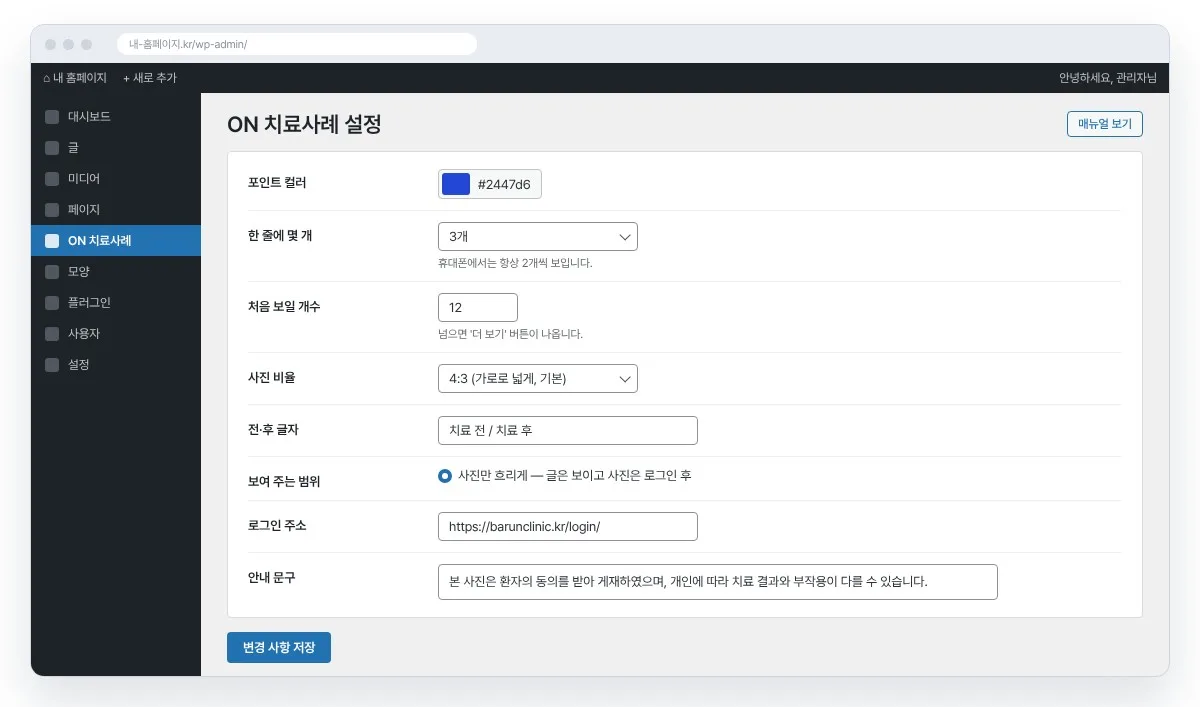
관리자 설정 화면 예시
04설정할 수 있는 항목
관리자 화면에서 바꿀 수 있는 옵션을 모두 정리했습니다.
| 포인트 컬러 | 선택된 분류 탭, 카드의 분류 글자, 비교 막대 손잡이, 버튼 색입니다. ON 진료과가 있으면 그 색을 기본으로 씁니다.기본값: #2447d6 |
|---|---|
| 한 줄에 몇 개 | 컴퓨터 화면에서 한 줄에 놓이는 카드 수입니다. 휴대폰은 항상 2개입니다.기본값: 3개 |
| 처음 보일 개수 | 이보다 많으면 '더 보기'를 누를 때마다 이만큼씩 더 나옵니다. (1~100)기본값: 12개 |
| 사진 비율 | 4:3(가로로 넓게), 1:1(정사각형), 3:4(세로로 길게) 중 고릅니다.기본값: 4:3 |
| 전·후 글자 | 사진 모서리에 붙는 작은 글자입니다. 예) 시술 전 / 시술 후기본값: 치료 전 / 치료 후 |
| 보여 주는 범위 (회원만 보기) | 끄기 / 사진만 흐리게 / 목록 숨김기본값: 끄기 |
| 로그인 주소 | 회원만 보기일 때 로그인 버튼이 가는 주소입니다. 비우면 WordPress 기본 로그인 화면으로 갑니다.기본값: 비어 있음 |
| 안내 문구 (의료광고 안내) | 목록 아래와 비교 화면 아래에 항상 표시되는 문구입니다.기본값: 본 사진은 환자의 동의를 받아 게재하였으며, 개인에 따라 치료 결과와 부작용이 다를 수 있습니다. |
| 치료 기간 (사례 정보) | 카드와 팝업에 표시됩니다. 예) 6개월 |
| 치료 내용 요약 (사례 정보) | 카드 제목 아래 한 줄로 나옵니다. |
| 나이대·성별 (사례 정보) | 적지 않아도 됩니다. 예) 30대 여성 |
| 담당 의료진 (사례 정보) | ON 진료과 의료진 목록에서 고르거나 이름을 직접 적습니다. |
| 부작용·주의 (사례 정보) | 이 사례에만 해당하는 부작용·주의 사항으로, 팝업에 따로 표시됩니다. |
05페이지에 넣는 방법
원하는 페이지 본문에 아래 숏코드를 붙여 넣으면 됩니다.
[on_cases]공개된 치료 사례를 분류 탭과 함께 카드 목록으로 보여 줍니다.[on_cases cat="치아교정"]한 분류의 사례만 보여 줍니다. 쉼표로 여러 분류를 적을 수 있습니다.[on_cases limit="12"]처음에 보일 개수를 정합니다.[on_cases cols="4"]한 줄에 놓일 카드 수(3 또는 4)를 정합니다.[on_cases more="no"]더 보기 버튼 없이 모든 사례를 한 번에 보여 줍니다.[on_cases title="치료 사례"]목록 위에 제목을 붙입니다.
06추천 대상 · 휴대폰 화면
이런 곳에 알맞습니다
- 교정·미백·라미네이트 결과를 보여 주고 싶은 치과
- 잡티·흉터·피부 치료 전후를 안내하는 피부과·성형외과
- 체형교정·추나 치료 결과를 보여 주는 한의원·한방병원
- 치료 사진을 회원에게만 공개하고 싶은 병원
휴대폰에서는
휴대폰에서는 카드가 한 줄에 2개씩 놓이고 요약은 줄여서 보입니다. 비교 팝업에서는 손가락으로 막대를 끌어 전후를 비교합니다.
07구매 전에 많이 묻는 질문
비교 화면을 따로 만들어야 하나요?
아닙니다. 치료 전·후 사진 두 장만 고르면 막대를 끌어 비교하는 화면이 자동으로 만들어집니다.
사진을 로그인한 회원에게만 보여 줄 수 있나요?
네. '사진만 흐리게'는 글은 보이고 사진은 작게 흐리게 보이며 비교 화면이 열리지 않습니다. '목록 숨김'은 로그인해야 목록 자체가 보입니다. 사진만 흐리게일 때는 원본 사진 주소를 화면에 넣지 않습니다.
의료광고 기준에 맞는 문구는 어떻게 넣나요?
설정의 의료광고 안내 문구가 목록 아래와 비교 화면 아래에 항상 표시됩니다. 사례마다 부작용·주의도 따로 적을 수 있습니다. 문구는 병원에서 심의 기준에 맞게 확인 후 고쳐 쓰세요.
치과가 아니어도 쓸 수 있나요?
네. 사진 비율을 4:3, 1:1, 3:4 중에서 고를 수 있어 치아·피부·얼굴 정면·전신 체형 사진에 모두 맞출 수 있고, 전·후 글자도 '시술 전/시술 후'처럼 바꿀 수 있습니다.
설치하면 샘플이 있나요?
설정 화면의 '샘플 넣기'를 누르면 샘플 치료 사례 6개(진료 분류 4개, 샘플 그림 사진 포함)가 들어갑니다. 실제 환자 사진이 아닌 '샘플' 표시 그림입니다.
08알아 두세요
- ON 코어가 먼저 설치·활성화되어 있어야 작동합니다.
- 환자 얼굴이 드러나는 사진은 반드시 동의를 받은 뒤 올려 주세요.
- 두 사진은 같은 각도·같은 크기로 찍은 것이 비교하기 좋습니다. 사진은 설정한 비율에 맞춰 가운데를 기준으로 잘려 보입니다.
- 의료광고 안내 문구는 병원에서 심의 기준을 확인한 뒤 고쳐 쓰세요.

