


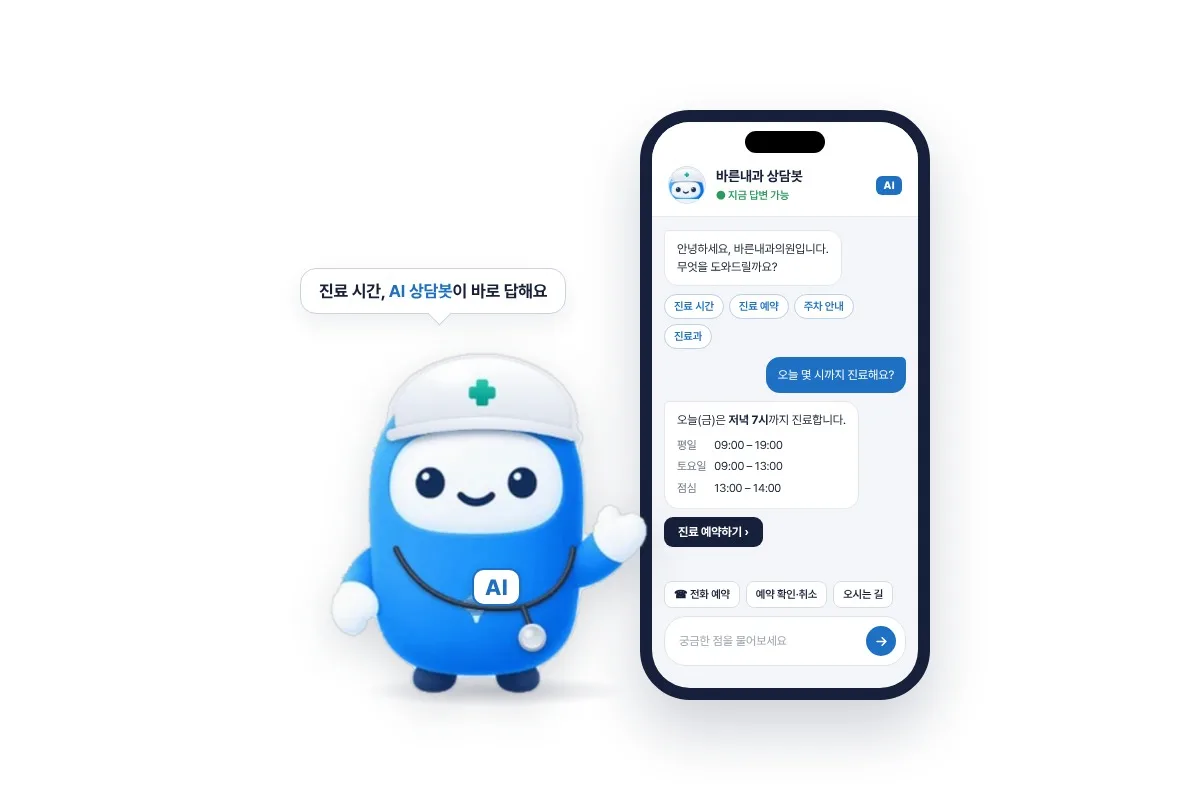
병원 챗봇
진료 시간·예약 문의에 바로 답하고 AI 답변까지 켜는 의사 캐릭터 챗봇
- 디자인필이 고객님 사이트에 직접 설치
- 사용 매뉴얼 제공
전화로 매번 받던 「몇 시까지 해요?」「주차되나요?」를 의사 캐릭터 챗봇이 대신 답합니다. 궁금한 걸 풀어 주고, 진료 예약과 상담 접수까지 바로 이어 주는 병원용 챗봇입니다.
01주요 기능
이 플러그인으로 할 수 있는 일입니다.
- 의사 캐릭터 2종
반사경 머리띠·의사 모자 캐릭터 중 골라 씁니다. 둥실 떠 있고 눈을 깜빡이며, 가슴의 + 표시가 반짝입니다.
- 병원 질문 묶음
진료 시간·예약·예약 확인·진료과·주차·처음 방문 준비물·서류 발급·비급여·건강검진 답변이 처음부터 들어 있습니다.
- 질문·답변 직접 고치기
질문은 챗봇에 버튼으로 나오고, 키워드를 정해 두면 방문자가 직접 쓴 글에 그 단어가 있을 때 답합니다. 이어질 질문 버튼도 연결합니다.
- ON 진료예약 연결
「진료 예약하기」·「예약 확인·취소」를 누르면 예약 화면으로 바로 갑니다.
- ON 진료과 연결
「어떤 진료과가 있나요?」에 등록된 진료과가 버튼으로 자동으로 뜨고, 누르면 의료진·진료 일정으로 갑니다.
- 상담 접수 · 전화
답을 못 찾으면 이름·연락처를 받아 관리자 메일로 알려 줍니다. 입력창 위 버튼으로 전화 예약·진료 예약에 바로 갑니다.
- 질문 통계
많이 누른 질문과 방문자가 직접 입력했지만 답을 못 찾은 질문을 보여 줍니다.
- AI 답변(선택)
필요하면 AI 답변을 켜서 등록되지 않은 질문에도 답하게 합니다. 기본은 꺼져 있습니다.
02방문자에게는 이렇게 보입니다
- 모든 페이지 오른쪽 아래에 둥실 떠 있는 의사 캐릭터와 말풍선 안내 문구
- 누르면 열리는 챗봇 창: 챗봇 이름·한 줄 소개, 첫 인사말과 질문 버튼
- 답변 아래 이어지는 다음 질문 버튼과 「진료 예약하기」·「예약 확인·취소」 버튼
- 「어떤 진료과가 있나요?」를 누르면 등록된 진료과 버튼 목록
- 입력창 위 전화 예약·진료 예약 바로가기 버튼
- 답을 못 찾으면 이름·연락처를 남기는 상담 접수 칸(개인정보 수집·이용 안내 포함)
03관리자에서 이렇게 설정합니다
코딩 없이 관리자 화면에서 고르고 적기만 하면 됩니다.
- 질문·답변 고치기
왼쪽 메뉴 '병원 챗봇'의 '질문·답변' 탭에서 미리 들어 있는 병원 질문 묶음을 우리 병원 내용(진료 시간, 주차 등)으로 고치고 '저장하기'를 누릅니다.
- 빠른 버튼 연결
'빠른 버튼' 탭에서 전화 예약(대표전화), 진료 예약 페이지 등 입력창 위에 항상 보일 버튼을 넣습니다.
- 캐릭터·위치 정하기
'디자인' 탭에서 챗봇 이름·한 줄 소개·대표 색상·첫 인사말을 적고, 의사 캐릭터를 고르고, 말풍선 안내 문구와 위치를 정합니다.
- 상담 알림 받기
'설정' 탭에서 '사이트에 챗봇 표시'를 켜고 '상담 접수 알림 메일'에 받을 주소를 적습니다. 접수된 상담은 '상담 접수' 탭에서 확인합니다.
- 통계 보고 다듬기
'통계' 탭에서 많이 본 질문과 '답 못 찾음' 질문을 확인하고, 질문을 새로 등록하거나 키워드를 더해 다음부터 답하게 합니다.
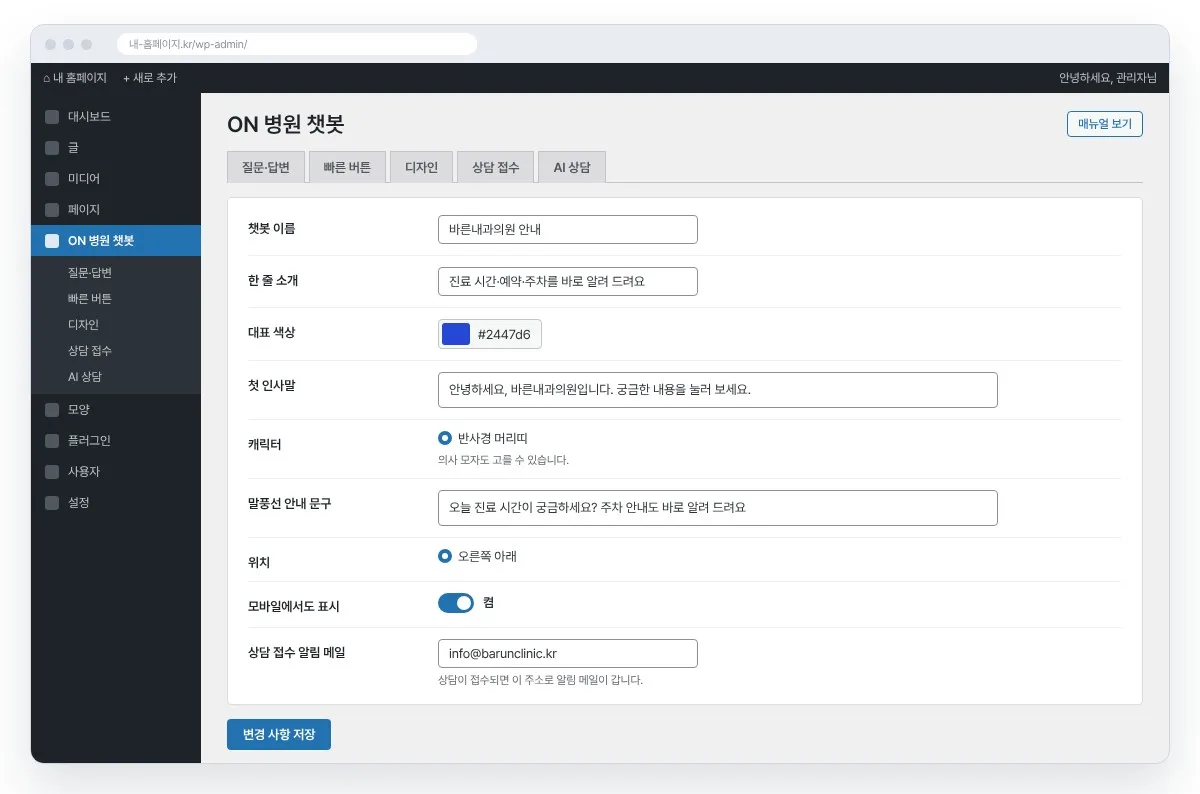
관리자 설정 화면 예시
04설정할 수 있는 항목
관리자 화면에서 바꿀 수 있는 옵션을 모두 정리했습니다.
| 사이트에 챗봇 표시 | 켜면 모든 페이지에 챗봇이 나타납니다.기본값: 켬 |
|---|---|
| 숨길 페이지 ID | 챗봇을 보이지 않게 할 페이지 번호를 쉼표로 적습니다.기본값: 비어 있음 |
| 상담 접수 알림 메일 | 상담이 접수되면 이 주소로 알림 메일이 갑니다. 비우면 보내지 않습니다.기본값: 비어 있음 |
| 챗봇 이름 · 한 줄 소개 | 챗봇 창 위에 보이는 이름과 소개 글입니다. |
| 대표 색상 | 챗봇 창과 버튼 색입니다. |
| 첫 인사말 | 챗봇을 열었을 때 처음 나오는 말입니다. |
| 캐릭터 | 반사경 머리띠 또는 의사 모자 캐릭터 중 고릅니다. |
| 캐릭터 크기 · 애니메이션 사용 | 캐릭터 크기(px)와 떠 있기·눈 깜빡임 움직임을 켜고 끕니다.기본값: 애니메이션 켬 |
| 말풍선 안내 문구 | 캐릭터 옆 말풍선 문구입니다. 한 줄에 하나씩 적으면 번갈아 보여 줍니다. |
| 위치 | 오른쪽 아래 또는 왼쪽 아래, PC·모바일 여백을 따로 정합니다.기본값: 오른쪽 아래 |
| 모바일에서도 표시 | 휴대폰에서도 챗봇을 보입니다.기본값: 켬 |
| 답을 못 찾았을 때 | 등록된 답이 없을 때 나오는 안내 문구입니다. |
| 상담 접수 안내 · 접수 완료 메시지 | 상담 접수 칸 위 안내와 접수 뒤 보이는 메시지입니다. |
| 개인정보 수집·이용 안내 | 상담 접수 때 보이는 개인정보 안내 문구입니다. |
05추천 대상 · 휴대폰 화면
이런 곳에 알맞습니다
- 진료 시간·주차·준비물 문의 전화가 많은 병원·의원
- 홈페이지 방문자를 진료 예약으로 바로 이어 주고 싶은 곳
- 진료 시간 밖에도 문의를 받아 두고 다음 날 연락하고 싶은 곳
- 환자들이 무엇을 많이 묻는지 알고 싶은 병원
휴대폰에서는
휴대폰에서도 오른쪽 아래에 캐릭터가 뜨고, 누르면 챗봇 창이 열려 버튼만 눌러 답을 볼 수 있습니다. 모바일 위치 여백은 따로 정하고, 원하면 휴대폰에서는 숨길 수 있습니다.
06구매 전에 많이 묻는 질문
처음부터 질문을 다 만들어야 하나요?
아닙니다. 진료 시간·예약·예약 확인·진료과·주차·처음 방문 준비물·서류 발급·비급여·건강검진 답변이 처음부터 들어 있습니다. 병원에 맞게 내용만 고쳐 쓰시면 됩니다.
AI 답변을 꼭 써야 하나요?
아닙니다. AI 답변은 기본으로 꺼져 있고, 등록된 질문·답변만으로 작동합니다. 켜려면 별도 AI API 키가 필요합니다.
ON 진료예약·ON 진료과가 없어도 되나요?
챗봇은 ON 코어만 있으면 작동합니다. ON 진료예약이 있으면 예약 버튼이, ON 진료과가 있으면 진료과 버튼이 자동으로 연결되므로 함께 쓰기를 권합니다.
답을 못 한 질문은 어떻게 처리되나요?
방문자에게 이름·연락처를 받아 관리자 메일로 알려 드립니다. 통계 화면에서 답 못 찾은 질문을 확인하고 질문이나 키워드를 더하면 다음부터 답합니다.
특정 페이지에서는 챗봇을 숨길 수 있나요?
네. 설정 탭의 '숨길 페이지 ID'에 페이지 번호를 쉼표로 적으면 그 페이지에서는 나오지 않습니다.
07알아 두세요
- 질문·답변은 병원에 맞게 관리자 화면에서 고쳐 쓰세요.
- AI 답변은 기본으로 꺼져 있으며, 켜려면 별도 AI API 키가 필요합니다.
- 플러그인을 켜면 모든 페이지 오른쪽 아래에 나타납니다.
- ON 코어가 먼저 설치·활성화되어 있어야 작동합니다.

