



병원의 진료과를 아이콘 카드 목록으로 보여 주고, 진료과를 누르면 그 과의 의료진 카드와 진료 일정이 나옵니다. 의료진 소개를 누르면 전문분야·학력·경력·학회가 담긴 팝업이 열리고, 진료예약 버튼으로 바로 이어집니다. 진료과·의료진을 관리자에서 칸만 채우면 화면은 자동으로 만들어집니다.
01주요 기능
이 플러그인으로 할 수 있는 일입니다.
- 진료과 목록 · 검색
진료과를 아이콘 카드로 보여 주고, 검색 칸에 이름이나 미리 적어 둔 검색 단어(예: 감기, 고혈압)를 넣으면 바로 걸러집니다.
- 가나다 초성 찾기
ㄱ~ㅎ 초성 버튼을 누르면 그 글자로 시작하는 진료과만 보입니다. 해당 진료과가 없는 초성은 눌리지 않습니다.
- 진료과 아이콘 24종
가는 선 한 색과 연한 면으로 그린 기본 아이콘 24종 중에서 고르거나, 병원 아이콘 이미지를 직접 올려 쓸 수 있습니다.
- 진료과 화면
진료과마다 상단 제목(영문 이름 포함)과 배경 사진, 소개 글, 그 과의 의료진 카드가 들어간 화면이 자동으로 만들어집니다.
- 의료진 카드 · 상세 팝업
카드에는 사진·진료과·이름·직함·전문분야가 나오고, '의료진 소개'를 누르면 학력·경력·학회·활동이 담긴 팝업이 열립니다.
- 진료예약 버튼
의료진 카드와 팝업에 진료예약 버튼을 붙입니다. 공통 예약 주소나 전화(tel:)로 연결하고, 의료진마다 다른 주소도 넣을 수 있습니다.
- 의료진 진료 일정표
의료진마다 월~토 오전·오후를 진료·수술·검사·휴진으로 정하면 진료과 화면 아래와 팝업 안에 일정표가 함께 나옵니다. 오늘 요일은 강조됩니다.
- 여러 진료과 겸임
한 의료진이 여러 진료과를 함께 보면 모두 체크해 각 진료과 화면에 다 나오게 할 수 있습니다.
- 샘플 넣기
연습용 진료과 8개와 가상 의료진 4명(사진·경력·일정 포함)을 한 번에 넣어 화면을 바로 확인할 수 있습니다.
02방문자에게는 이렇게 보입니다
- 진료과 목록: 흰 바탕 한 덩어리 안에 제목, 검색 칸, ALL·ㄱ~ㅎ 초성 버튼, 아이콘과 이름이 들어간 진료과 카드가 놓입니다.
- 진료과 화면 상단: 영문 이름(예: Internal Medicine)과 진료과 이름, '의료진 소개' 탭과 '전체 진료과' 버튼이 배경 사진 또는 은은한 원·십자·심전도 무늬 위에 나옵니다.
- 의료진 카드: 세로 사진 아래에 진료과·이름·직함·전문분야, '의료진 소개'와 '진료예약' 두 버튼이 있습니다.
- 의료진 팝업: 큰 사진 옆에 전문진료분야, 진료예약 버튼, 진료 일정, 학력·경력·학회·활동이 차례로 나옵니다. 비워 둔 항목은 보이지 않습니다.
- 진료 일정표: 왼쪽 의료진, 오른쪽 월~토 오전·오후 칸에 진료·수술·검사·휴진 표시가 나오고, 진료과 탭으로 골라 볼 수 있습니다.
03관리자에서 이렇게 설정합니다
코딩 없이 관리자 화면에서 고르고 적기만 하면 됩니다.
- 진료과 추가
병원 진료과 소개 › 진료과 목록에서 '진료과 추가'를 누르고 이름, 영문 이름, 아이콘, 검색 단어, 상단 배경 사진, 소개 글을 넣습니다. 순서는 속성 › 순서 숫자로 정합니다.
- 의료진 추가
병원 진료과 소개 › 의료진 목록에서 '의료진 추가'를 누르고 이름과 사진을 넣은 뒤 진료과 체크, 직함, 전문 진료분야, 학력·경력·학회(한 줄에 하나씩)를 채웁니다.
- 진료 일정 정하기
같은 의료진 수정 화면 아래 '진료 일정'에서 요일·오전·오후 칸을 눌러 진료·수술·검사·휴진을 정하고 일정 안내를 적습니다.
- 목록 페이지 만들기
페이지를 하나 만들어 본문에 [on_dept] 를 넣은 뒤, 병원 진료과 소개 › 설정 › 진료과 목록 페이지에서 그 페이지를 고릅니다.
- 예약 버튼·화면 설정
병원 진료과 소개 › 설정에서 포인트 컬러, 아이콘 색, 상단 배경, 진료예약 버튼의 공통 예약 주소 등을 정하고 '설정 저장'을 누릅니다.
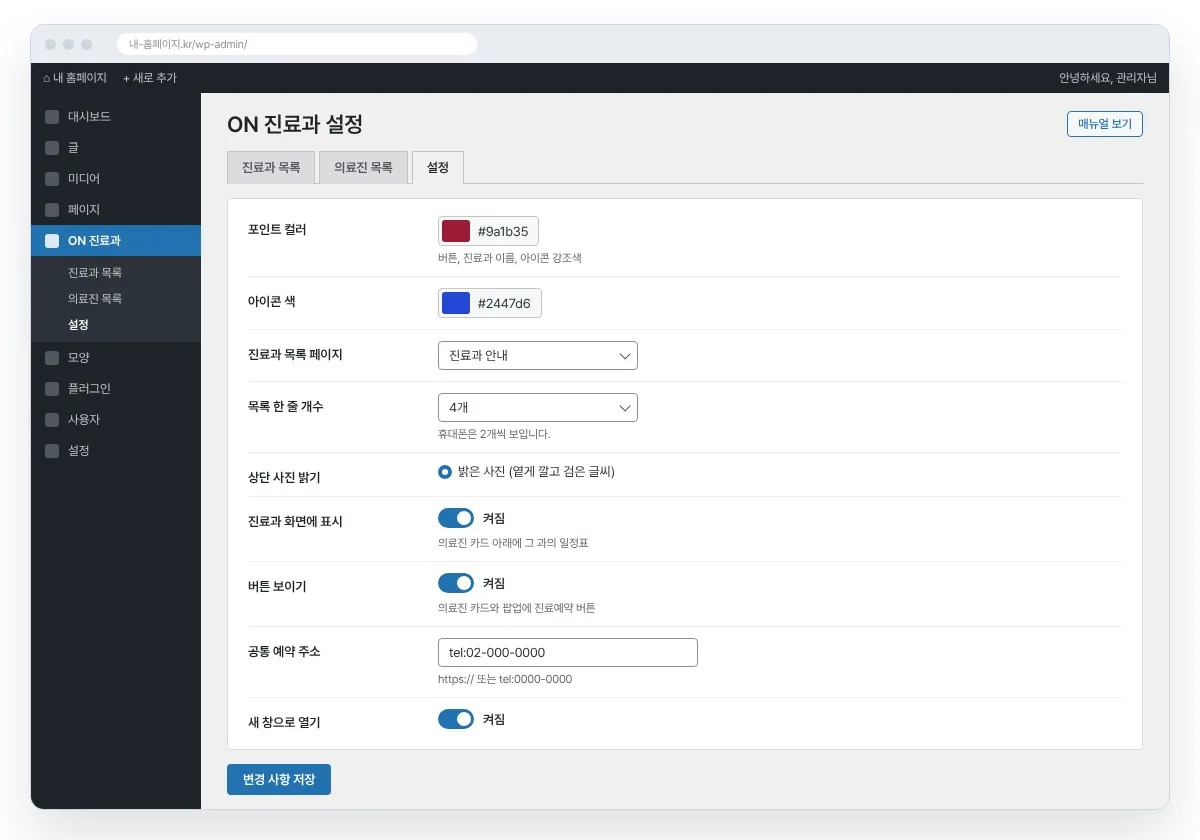
관리자 설정 화면 예시
04설정할 수 있는 항목
관리자 화면에서 바꿀 수 있는 옵션을 모두 정리했습니다.
| 포인트 컬러 | 버튼, 진료과 이름, 선택된 글자, 아이콘 강조색에 쓰입니다.기본값: #9a1b35 |
|---|---|
| 아이콘 색 | 진료과 아이콘 선 색입니다. 연한 면은 이 색을 옅게 풀어 자동으로 칠합니다.기본값: #2447d6 |
| 진료과 목록 페이지 | [on_dept] 를 넣은 페이지를 고릅니다. 진료과 화면의 '전체 진료과' 버튼이 이 페이지로 연결됩니다.기본값: 선택 안 함 |
| 진료과 주소 이름 | 진료과 화면 주소의 가운데 부분입니다. 영문 소문자로 적습니다.기본값: dept |
| 목록 한 줄 개수 | PC에서 진료과 카드를 한 줄에 몇 개 놓을지 정합니다. 휴대폰은 2개씩입니다.기본값: 4개 |
| 상단 공통 배경 사진 | 진료과 화면 상단에 깔리는 사진입니다. 진료과마다 따로 넣은 사진이 먼저입니다.기본값: 비움 |
| 상단 사진 밝기 | 밝은 사진(옅게 깔고 검은 글씨) 또는 어두운 사진(또렷하게, 흰 글씨)을 고릅니다.기본값: 밝은 사진 |
| 기본 장식 배경 | 사진이 없을 때 상단에 은은한 원·십자·심전도 무늬를 깝니다.기본값: 켜짐 |
| 진료과 화면에 표시 | 진료과 화면의 의료진 카드 아래에 그 과의 진료 일정표를 보여 줍니다.기본값: 켜짐 |
| 일정표 제목 | 진료과 화면에 나오는 일정표의 제목입니다.기본값: 진료 일정 |
| 토요일 | 진료 일정표에 토요일 칸을 보여 줍니다.기본값: 켜짐 |
| 글자 (목록 제목·검색 칸 안내 글·탭 이름·버튼 글자·의료진 없을 때) | 화면에 나오는 문구를 병원에 맞게 바꿉니다.기본값: 진료과 / 검색할 진료과를 입력해 주세요 / 의료진 소개 / 전체 진료과 |
| 진료예약 버튼 › 버튼 보이기 | 의료진 카드와 팝업에 진료예약 버튼을 보여 줍니다.기본값: 켜짐 |
| 진료예약 버튼 › 공통 예약 주소 · 새 창으로 열기 | 예약 페이지 주소나 tel:전화번호를 적습니다. 의료진별 주소가 있으면 그것이 먼저입니다.기본값: 비움 · 새 창 켜짐 |
05페이지에 넣는 방법
원하는 페이지 본문에 아래 숏코드를 붙여 넣으면 됩니다.
[on_dept]진료과 목록(검색·초성 찾기·아이콘 카드)을 보여 줍니다.[on_dept title="none"]목록 위 제목을 숨깁니다. title="진료과 안내" 처럼 제목을 바꿀 수도 있습니다.[on_dept hero="no"]검색 칸과 초성 버튼을 숨기고 카드만 보여 줍니다.[on_dept_doctors]전체 의료진 카드를 보여 줍니다.[on_dept_doctors dept="내과"]한 진료과의 의료진 카드만 보여 줍니다.[on_dept_schedule]전체 의료진 진료 일정표(진료과 탭 포함)를 보여 줍니다.[on_dept_schedule dept="내과" title="진료 일정" tabs="no"]한 진료과만, 제목을 붙여, 진료과 탭 없이 보여 줍니다.
06추천 대상 · 휴대폰 화면
이런 곳에 알맞습니다
- 진료과가 많아 환자가 원하는 과를 빨리 찾게 해야 하는 병원
- 의료진 소개 페이지를 사람마다 따로 만들기 번거로웠던 곳
- 의료진 경력·학회 정보를 깔끔하게 보여 주고 싶은 병원·의원
- 의료진 소개에서 바로 진료예약으로 이어지게 하고 싶은 곳
휴대폰에서는
휴대폰에서 진료과 카드는 한 줄에 2개씩 놓입니다. 진료 일정표는 큰 표 대신 의료진마다 카드 한 장에 작은 요일별 일정표로 바뀌어 옆으로 밀지 않고 볼 수 있습니다.
07구매 전에 많이 묻는 질문
진료과 화면은 페이지를 하나씩 만들어야 하나요?
아닙니다. 진료과를 추가하면 그 진료과 화면이 자동으로 만들어집니다. 목록을 보여 줄 페이지 하나에만 [on_dept] 를 넣으면 됩니다.
온라인 예약 시스템이 없는데 진료예약 버튼을 쓸 수 있나요?
네. 공통 예약 주소에 tel:02-000-0000 처럼 전화번호를 적으면 버튼을 누를 때 전화가 걸립니다. ON 진료예약을 함께 쓰면 그 예약 화면으로 연결할 수 있습니다.
한 의사가 두 진료과를 같이 봐요.
의료진 화면에서 두 진료과를 모두 체크하면 각 진료과 화면에 다 나옵니다. 카드에는 첫 번째 진료과 이름이 표시됩니다.
기본 아이콘에 우리 진료과에 맞는 것이 없어요.
진료과 화면에서 '직접 올린 아이콘 쓰기'로 병원 아이콘 이미지를 올리면 그것이 먼저 보입니다.
테마가 바뀌어도 쓸 수 있나요?
일반 테마와 블록 테마(트웬티 시리즈 등) 모두에서 머리말·꼬리말과 함께 넓은 화면으로 보이도록 만들어져 있습니다.
08알아 두세요
- ON 코어가 먼저 설치·활성화되어 있어야 작동합니다.
- 의료진 사진은 흰 배경에 상반신이 나온 세로 사진이 가장 잘 어울립니다.
- 학력·경력·학회 중 비워 둔 항목은 팝업에서 보이지 않습니다.
- 진료과 주소 이름을 바꾸면 진료과 화면 주소가 함께 바뀝니다.

