



의료기관이 홈페이지에 공개해야 하는 비급여 진료비를 분류별 표로 깔끔하게 보여 주는 플러그인입니다. 엑셀에서 복사해 붙여 넣거나 CSV 파일을 올리면 수백 개 항목도 한 번에 들어가고, 금액이 바뀌면 표 편집기에서 바로 고칩니다.
01주요 기능
이 플러그인으로 할 수 있는 일입니다.
- 분류별 진료비 표
검사료·처치 및 수술료·주사료·예방접종·제증명수수료처럼 분류마다 표가 나뉘고, 항목명·코드·구분·금액·비고 칸으로 보여 줍니다.
- 최저~최고 금액
한 가지 금액이면 그대로, 범위가 있으면 '60,000 ~ 80,000원'처럼 보여 줍니다. 금액이 없으면 '별도 문의'로 표시됩니다.
- 재료대·약제비 포함 표시
항목마다 '재료대 포함', '약제비 포함' 작은 표시를 붙일 수 있습니다.
- 바로 걸러지는 검색 · 분류 탭
항목명·코드로 찾으면 맞는 항목만 남고, 위 분류 탭으로 분류별로 봅니다. 탭 없이 전체 펼침으로도 바꿀 수 있습니다.
- 기준일 · 안내 문구 · 인쇄
표 위에 '2026.10.01 기준'과 안내 문구, 인쇄 버튼이 나옵니다. 인쇄할 때는 탭·검색창이 빠지고 표만 깔끔하게 나옵니다.
- 표 편집기
관리자 화면에서 칸에 바로 적고, ↑ ↓ 로 순서를 바꾸고, ✕ 로 지운 뒤 한 번에 저장합니다. 분류 추가도 같은 화면에서 합니다.
- 엑셀 붙여 넣기 · CSV 올리기
엑셀 표를 복사해 붙여 넣거나 CSV 파일(UTF-8·EUC-KR 모두 읽음)을 올립니다. '기존 항목에 더하기'와 '모두 바꾸기' 중 고릅니다.
- CSV 내려받기(백업)
등록된 모든 항목을 엑셀에서 열 수 있는 CSV 파일로 받습니다. 고쳐서 다시 올려도 됩니다.
- 비어 있는 칸 자동 숨김
코드·구분·비고가 하나도 없으면 그 칸은 표에서 저절로 빠집니다.
02방문자에게는 이렇게 보입니다
- 위쪽에 제목, '2026.10.01 기준' 기준일, 인쇄 버튼
- 표 위 안내 문구(의료법에 따라 공개하는 비급여 진료비용이라는 안내)
- '항목명·코드로 찾기' 검색창과 '전체' 포함 분류 탭(분류마다 항목 수 표시)
- 분류별 표: 항목명(재료대·약제비 포함 표시) · 코드 · 구분 · 금액 · 비고
- 검색 결과가 없으면 '찾는 항목이 없습니다' 안내, 표 아래 작은 안내 문구
03관리자에서 이렇게 설정합니다
코딩 없이 관리자 화면에서 고르고 적기만 하면 됩니다.
- 항목 넣기
왼쪽 메뉴 'ON 비급여 › 항목 관리'에서 '+ 분류 추가'로 분류를 만들고, 표에 항목명·코드·구분·최저 금액·최고 금액·비고를 적은 뒤 '저장'을 누릅니다.
- 엑셀로 한꺼번에
항목이 많으면 'ON 비급여 › 엑셀로 넣기'에서 엑셀 표를 복사해 붙여 넣거나 CSV 파일을 올리고, '기존 항목에 더하기' 또는 '모두 바꾸기'를 골라 '넣기'를 누릅니다.
- 기준일·문구 맞추기
'ON 비급여 › 설정'에서 기준일, 위·아래 안내 문구, 금액 단위를 정합니다. 금액이 바뀌면 기준일도 함께 바꿉니다.
- 화면 정하기
같은 설정 화면에서 포인트 컬러, 보여 주는 방식(분류 탭/전체 펼침), 검색창·코드 칸·인쇄 버튼을 켜고 끈 뒤 '설정 저장'을 누릅니다.
- 페이지에 넣기
진료비를 보여 줄 페이지 본문에 [on_fee] 를 붙여 넣습니다.
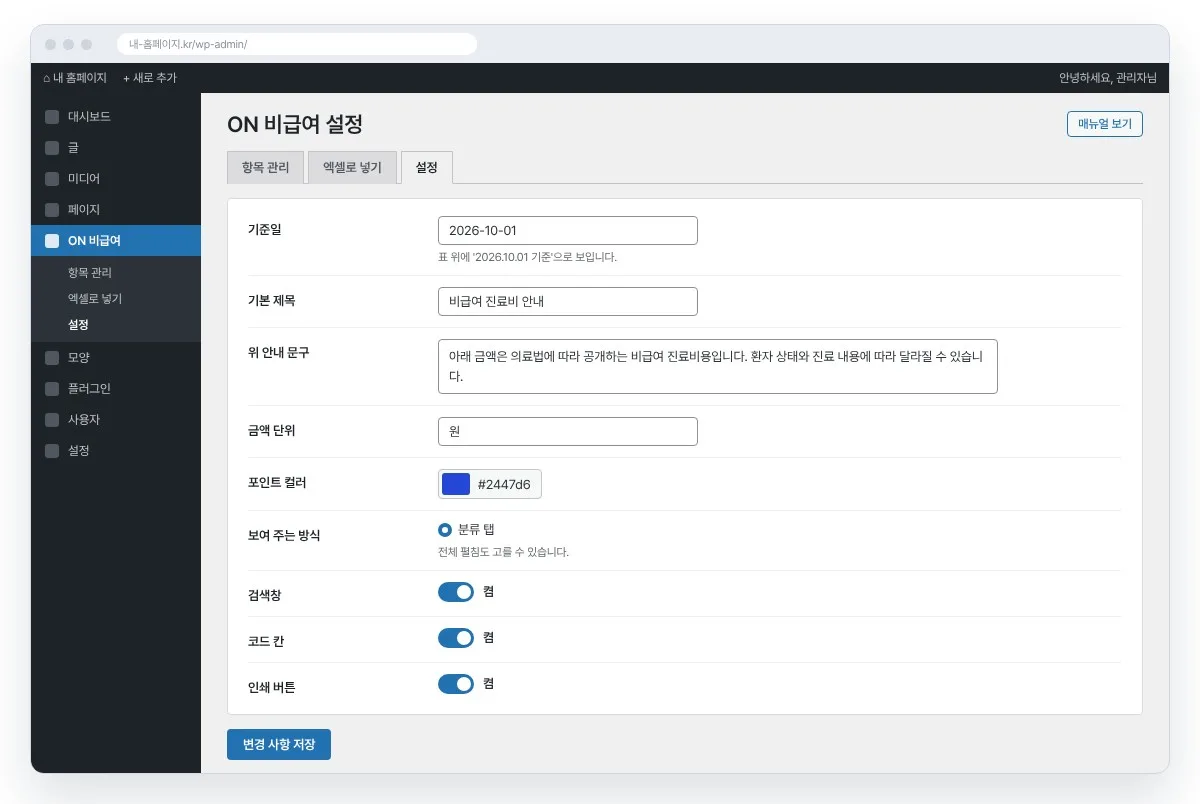
관리자 설정 화면 예시
04설정할 수 있는 항목
관리자 화면에서 바꿀 수 있는 옵션을 모두 정리했습니다.
| 기준일 | 표 위에 '2026.10.01 기준'처럼 보입니다. 비우면 보이지 않습니다.기본값: 비어 있음 |
|---|---|
| 기본 제목 | 표 위에 보일 제목입니다. 비우면 제목이 없습니다.기본값: 비어 있음 |
| 위 안내 문구 | 표 위에 보이는 안내입니다.기본값: 아래 금액은 의료법에 따라 공개하는 비급여 진료비용입니다. 환자 상태와 진료 내용에 따라 달라질 수 있습니다. |
| 아래 안내 문구 | 표 아래에 작게 보이는 안내입니다.기본값: 비급여 항목에 대한 자세한 안내는 원무과로 문의해 주세요. |
| 금액 단위 | 금액 뒤에 붙는 글자입니다. 비우면 숫자만 보입니다.기본값: 원 |
| 포인트 컬러 | 선택된 분류 탭, 검색 강조, 분류 제목 선 색입니다.기본값: #2447d6 |
| 보여 주는 방식 | 분류 탭(탭을 눌러 분류별로 보기) 또는 전체 펼침(모든 분류를 차례로)기본값: 분류 탭 |
| 검색창 | 표 위에 검색창을 보입니다.기본값: 켬 |
| 코드 칸 | 코드 칸을 보입니다. 코드가 하나도 없으면 저절로 숨겨집니다.기본값: 켬 |
| 인쇄 버튼 | 표 위에 인쇄 버튼을 보입니다.기본값: 켬 |
| 넣는 방법 (엑셀로 넣기) | 기존 항목에 더하기 또는 모두 바꾸기기본값: 기존 항목에 더하기 |
05페이지에 넣는 방법
원하는 페이지 본문에 아래 숏코드를 붙여 넣으면 됩니다.
[on_fee]모든 분류의 비급여 진료비 표를 보여 줍니다.[on_fee cat="예방접종"]한 분류의 표만 보여 줍니다.[on_fee search="no"]이 페이지만 검색창을 숨깁니다.[on_fee title="비급여 진료비 안내"]이 페이지에만 표 위 제목을 정합니다.
06추천 대상 · 휴대폰 화면
이런 곳에 알맞습니다
- 비급여 진료비를 이미지나 엑셀 파일로만 올려 두어 찾아보기 어려운 병원·의원
- 항목이 많아 엑셀로 관리하고 있는 병원
- 예방접종·제증명수수료처럼 분류별로 나눠 안내하고 싶은 곳
- 환자가 인쇄해 가거나 휴대폰으로 금액을 확인하는 일이 잦은 곳
휴대폰에서는
휴대폰에서는 넓은 표 대신 항목마다 촘촘한 목록형으로 바뀌어 옆으로 밀지 않고도 이름과 금액을 바로 읽을 수 있습니다.
07구매 전에 많이 묻는 질문
지금 엑셀로 관리하는 비급여 목록을 그대로 쓸 수 있나요?
네. 칸 순서를 분류 / 항목명 / 코드 / 구분 / 최저 금액 / 최고 금액 / 비고 / 재료대 포함 / 약제비 포함 으로 맞춘 뒤 복사해 붙여 넣거나 CSV로 저장해 올리면 됩니다. 첫 줄 제목은 알아서 건너뜁니다.
금액에 쉼표나 '원', '2만' 같은 글자가 있어도 되나요?
됩니다. 쉼표·'원'이 섞여 있어도, '2만', '1만5천'처럼 적어도 숫자로 읽습니다.
CSV를 올렸더니 한글이 깨지지 않을까요?
엑셀에서 저장한 CSV는 UTF-8, EUC-KR 모두 알아서 읽기 때문에 한글이 깨지지 않습니다. 파일은 5MB 이하여야 합니다.
실수로 모두 바꾸기를 하면 어떻게 하나요?
모두 바꾸기 전에 'CSV 내려받기'로 지금 내용을 백업해 두세요. 받은 파일을 다시 올리면 그대로 돌아옵니다.
항목이 수백 개여도 괜찮나요?
괜찮습니다. 항목이 많아도 되도록 저장 방식을 만들었고, 방문자는 검색과 분류 탭으로 원하는 항목을 바로 찾습니다.
08알아 두세요
- ON 코어가 먼저 설치·활성화되어 있어야 작동합니다.
- 금액을 바꾸면 설정의 기준일도 함께 바꿔 주세요.
- '모두 바꾸기'와 '샘플 넣기'는 지금 있는 분류·항목을 모두 지우고 새로 넣습니다.
- 샘플(가상의 온메디병원 항목 40개)은 화면 확인용입니다. 실제 병원 금액으로 바꿔 쓰세요.

